Questa guida mostra l'applicazione reale, così com'è: le figure sono state catturate dalla versione 2.58.0 in esecuzione. Ogni finestra è spiegata campo per campo, con procedure numerate per la conversione, l'anteprima, il Wi-Fi FTP, la galleria cliente e il tethering.
Versione 2.58.0Windows 10 / 11Italiano18 figureFormato A4
Documento stampabile in PDF • Foto di esempio: Unsplash, licenza Unsplash
Gli originali non vengono mai modificati • Novembre 2026
Come è organizzata la guida. I capitoli 1–2 presentano l'interfaccia; i capitoli 3–8 spiegano la conversione e lo sviluppo; i capitoli 9–12 coprono fotocamera, galleria, cloud e diagnostica; i capitoli 13–15 sono operativi e stampabili. Ogni schermata ha una tabella Struttura con la funzione di ogni elemento e una procedura numerata.
1Prima di iniziare
Franchetti Raw Converter Pro trasforma RAW e immagini in file pronti per web, clienti e stampa. Lavora su una copia sviluppata in memoria e scrive soltanto nella cartella di destinazione: i file originali restano intatti.
1.1 Cosa serve
Requisito
Dettaglio
Sistema
Windows 10 o Windows 11, 64 bit.
Memoria
8 GB consigliati; 16 GB o più per batch grandi e RAW da 40–60 MP. Il programma riduce i processi se la RAM libera scende.
Spazio disco
Almeno 1 GB libero per il programma e lo spazio necessario per i file convertiti.
Non necessario per convertire, ricevere via FTP o usare la galleria in locale. Serve solo per l'invio a Telegram/Dropbox.
1.2 Installazione e primo avvio
Installa il programma. Esegui Franchetti_Raw_Converter_Setup_v2.58.0.exe e segui la procedura. In alternativa usa la versione portabile FranchettiRawConverterPro.exe.
Avvia l'app. Se Windows mostra SmartScreen, scegli Ulteriori informazioni → Esegui comunque: il file non è firmato digitalmente.
Controlla la versione. La barra del titolo mostra Franchetti Raw Converter Pro v2.58.0 - Enterprise Suite.
Scegli una cartella di prova. Per le prime prove usa 5–10 foto in una cartella dedicata, non l'intero archivio.
Conversione di una o centinaia di foto. È la schermata principale.
Wi-Fi FTP
Server FTP integrato, dati per la fotocamera, copyright, galleria cliente, cartelle di sessione.
Scatto in studio o evento con invio diretto delle anteprime al PC.
Tethering & Cloud
Sony Wi-Fi diretto, hot-folder per le altre marche, credenziali Telegram e Dropbox.
Fotocamera collegata e invio automatico dei risultati.
Log
Registro in tempo reale di file, errori, processi, FTP e cloud.
Controllo, assistenza e salvataggio del registro.
La regola d'oroIl programma non sovrascrive mai gli originali. Scegli sempre una cartella di destinazione diversa da quella della sorgente: è più sicuro e vedi subito quali file sono nuovi. Tieni comunque un backup delle foto importanti.
1.4 Come leggere i simboli
Elemento
Significato
Passo numerato
Una procedura da seguire nell'ordine indicato. Il numero blu è il passo.
Tabella Struttura
Elenca ogni zona o comando della schermata: a cosa serve e come si usa.
Nota blu
Un chiarimento o un consiglio che non cambia il risultato.
Attenzione ambra
Un'impostazione che può peggiorare la resa se usata male.
Limite rosso
Un confine reale del programma: meglio conoscerlo prima.
Regola verde
La buona pratica consigliata nella maggior parte dei casi.
1.5 Il percorso di una foto
Ogni conversione segue lo stesso percorso, che vale per un singolo file o per un batch di centinaia. Conoscerlo aiuta a capire dove intervenire quando qualcosa non torna.
Scegli la sorgente. Il programma elenca i file supportati e apre il primo per l'anteprima.
Decidi la destinazione. I risultati vengono scritti lì; gli originali restano dove sono.
Imposta dimensione e formato. Lato massimo, qualità, JPEG/PNG/TIFF/WebP.
Controlla il DOPO. Usa l'anteprima, le correzioni rapide e, se serve, AVANZATE.
Avvia il batch. Ogni file viene sviluppato, ridimensionato, corretto e salvato.
Verifica l'esito. Leggi OK, errori e saltati, poi apri la cartella di output.
1.6 Cosa trovi nella cartella di output
Solo i file prodotti, con il nome e il formato scelti. Non ci sono copie nascoste dei RAW, non ci sono file temporanei e non viene toccata la cartella di partenza. Se la destinazione è dentro la sorgente, il programma la esclude dalla lettura per non rielaborare i propri output.
Prima provaEsegui la prima conversione su 5–10 foto e apri qualche file alla dimensione reale. Se il risultato convince, lancia il gruppo completo: è il modo più sicuro per tarare dimensione, qualità e correzioni.
2La finestra principale, zona per zona
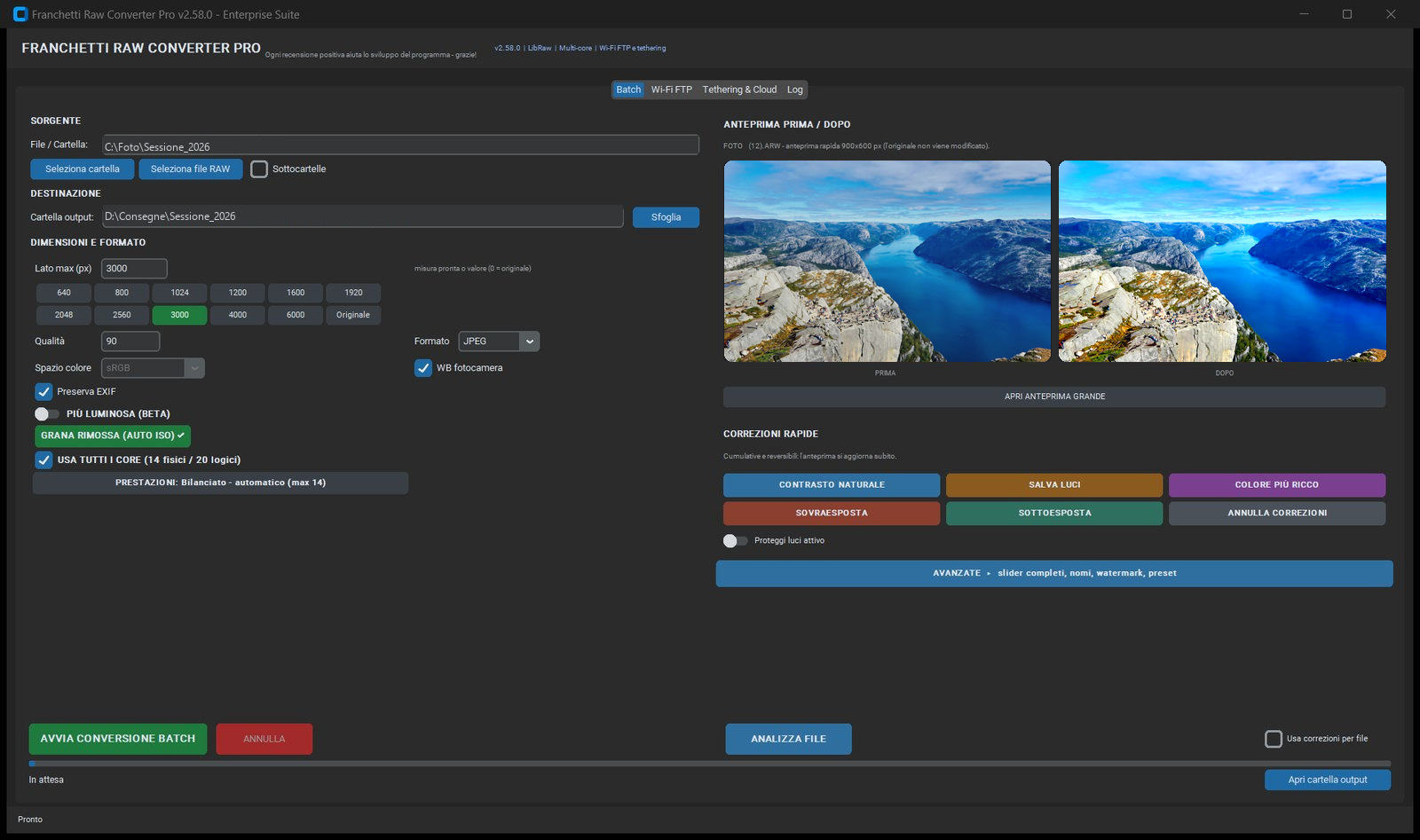
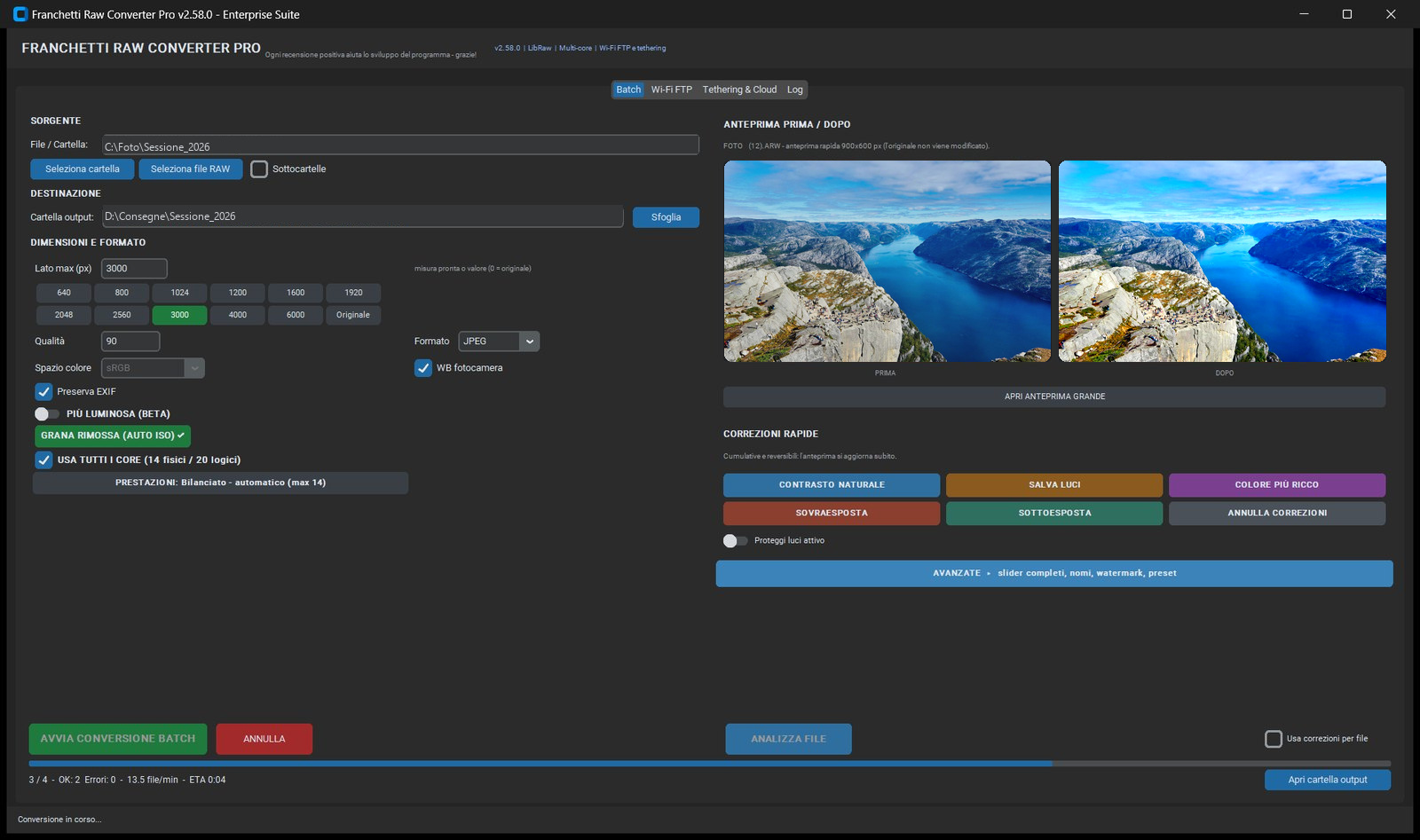
All'avvio si apre la scheda Batch. La finestra si adatta all'area di lavoro di Windows e mantiene tutte le impostazioni visibili su due colonne, anche a 1366×768.
Figura 1 - La finestra principale. Sorgente e impostazioni a sinistra, anteprima e correzioni rapide a destra, azioni in basso. La foto nell'anteprima è un'immagine di esempio libera (Unsplash); l'originale non viene mai modificato.
2.1 Barra del titolo e testata
Figura 2 — Testata. A sinistra il nome del programma; al centro il messaggio di supporto; a destra versione e tecnologie attive.
Elemento
Cosa mostra
A cosa serve
Barra del titolo
Franchetti Raw Converter Pro v2.58.0 - Enterprise Suite, con i pulsanti Riduci a icona, Ingrandisci, Chiudi.
Identifica versione e finestra. Chiudere la finestra interrompe il batch in corso e ferma il server FTP: salva prima il lavoro.
Nome programma
FRANCHETTI RAW CONVERTER PRO.
Riferimento visivo; resta fisso in tutte le schede.
Messaggio centrale
Ogni recensione positiva aiuta lo sviluppo del programma - grazie!
Messaggio informativo, non interattivo.
Badge tecnici
v2.58.0 | LibRaw | Multi-core | Wi-Fi FTP e tethering.
Conferma la versione e le funzioni incluse. LibRaw è il motore che decodifica i RAW.
2.2 Le schede
Scheda
Contenuto
Nota d'uso
Batch
Impostazioni di conversione, anteprima, correzioni rapide, analisi, avanzamento.
La scheda attiva è evidenziata in blu.
Wi-Fi FTP
Interruttore del server, dati per la fotocamera, opzioni copyright, galleria.
La configurazione resta memorizzata tra un avvio e l'altro.
Tethering & Cloud
Sony Wi-Fi, hot-folder, credenziali cloud.
Per le altre marche serve il software del produttore.
Log
Testo scorrevole con orario e messaggi.
Utile per capire un errore o salvare una diagnostica.
2.3 Le due colonne del Batch
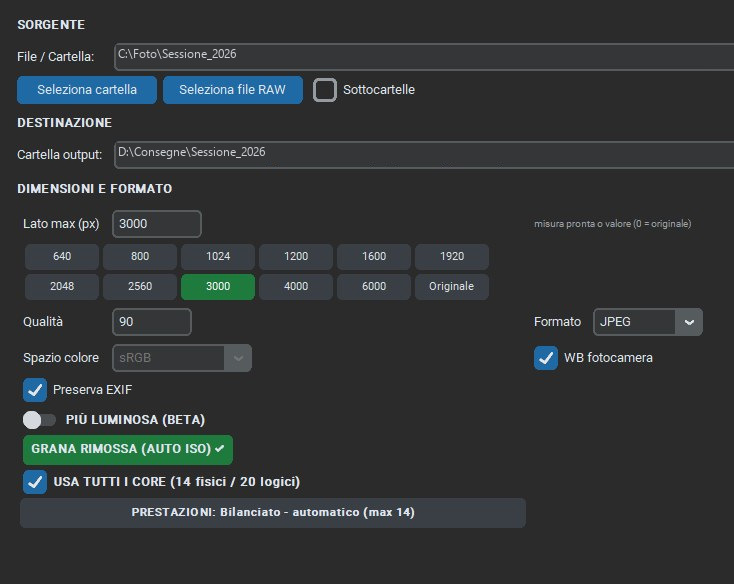
Figura 3 — Colonna sinistra. Dall'alto: SORGENTE, DESTINAZIONE, DIMENSIONI E FORMATO, automatismi e pulsante PRESTAZIONI. Il riquadro del formato è affiancato a qualità e lato massimo.
Zona
Contenuto
Quando la usi
SORGENTE
Campo percorso, Seleziona cartella, Seleziona file RAW, casella Sottocartelle.
All'inizio di ogni lavoro, per dire al programma quali foto leggere.
DESTINAZIONE
Campo Cartella output e pulsante Sfoglia.
Subito dopo la sorgente: è la cartella in cui verranno scritti i risultati.
PIÙ LUMINOSA, RIMUOVI GRANA, USA TUTTI I CORE, PRESTAZIONI.
Per migliorare le foto e gestire la velocità senza toccare gli slider.
2.4 La colonna destra
La colonna destra contiene l'anteprima PRIMA / DOPO, il pulsante per aprirla in grande, la scheda CORREZIONI RAPIDE e il grande pulsante AVANZATE. È il posto in cui controlli il risultato mentre cambi le impostazioni: ogni modifica aggiorna l'anteprima senza rileggere il RAW da disco.
2.5 Barra delle azioni e barra di stato
Elemento
Cosa fa
AVVIA CONVERSIONE BATCH
Avvia il lavoro con le impostazioni correnti. Diventa non disponibile durante l'elaborazione.
ANNULLA
Interrompe il batch. I file già completati restano; quelli parziali vengono rimossi.
ANALIZZA FILE
Analizza i file e prepara un piano di correzione per ciascuno, senza convertire nulla.
Usa correzioni per file
Applica i suggerimenti dell'analisi invece delle sole impostazioni globali.
Barra di avanzamento
Mostra l'avanzamento; durante il lavoro visualizza anche file/min ed ETA.
Apri cartella output
Apre Esplora file nella destinazione scelta.
Barra di stato
A sinistra il messaggio corrente (Pronto, Analisi, Completato…); a destra il percorso della cartella di output quando è impostata.
2.6 Comportamenti utili da conoscere
La finestra si adatta all'area di lavoro e resta utilizzabile anche a 1366×768; le due colonne non si sovrappongono.
Le impostazioni restano quando cambi scheda: puoi passare a Wi-Fi FTP o al Log e tornare al Batch senza perdere i valori.
L'anteprima si aggiorna dopo una correzione, una modifica in AVANZATE o un cambio di file; non serve riavviare.
La cartella di output è esclusa dalla lettura quando si trova dentro la sorgente, per evitare di riconvertire i risultati.
Il batch non si blocca per un file: un errore viene contato e il lavoro continua con gli altri.
Chiudere l'app ferma tutto: batch, server FTP e monitoraggio cartella vengono interrotti. Salva prima il lavoro e chiudi la galleria.
3Scheda Batch: tutte le impostazioni
Questa è la schermata in cui passi la maggior parte del tempo. Ogni blocco ha un compito preciso; qui sotto trovi la spiegazione di ogni campo, con i valori consigliati.
3.1 SORGENTE: cosa convertire
Elemento
Cosa fa
Come si usa
File / Cartella
Mostra il percorso scelto. Può contenere più percorsi separati da punto e virgola.
Scrivi o incolla un percorso; premi Invio per aggiornare l'anteprima.
Seleziona cartella
Apre la finestra di Windows per scegliere una cartella.
Converte tutti i file supportati presenti nella cartella.
Seleziona file RAW
Apre la selezione file multipla.
Tieni premuto Ctrl o Maiusc per scegliere più file; converte solo quelli.
Sottocartelle
Se attiva, entra anche nelle sottocartelle.
Utile per archivi organizzati per giorno o per evento. La cartella di output viene esclusa automaticamente.
Formati mistiSe nella cartella ci sono anche JPEG, PNG o TIFF, vengono trattati come immagini normali e riconvertiti. Per un batch di soli RAW, seleziona i file RAW oppure usa una cartella dedicata.
3.2 DESTINAZIONE: dove salvare
Il campo Cartella output indica dove vengono scritti i file finiti. Sfoglia apre la scelta della cartella. La destinazione viene ricordata e mostrata anche nella barra di stato in basso a destra.
Sempre una cartella diversaNon usare la stessa cartella della sorgente. Oltre a essere più sicuro, evita confusione tra originali e risultati. Se la destinazione è dentro la sorgente, il programma la esclude dalla lettura per non rielaborare i propri output.
3.3 DIMENSIONI E FORMATO
Lato max (px)
Il valore è il lato lungo massimo dell'immagine finale. Puoi scriverlo nel campo oppure premere uno dei pulsanti pronti; il pulsante attivo diventa verde. 0 e Originale significano nessun ridimensionamento.
Misura
Uso tipico
640 / 800
Miniature, anteprime molto leggere, blog.
1024 / 1200
Web veloce, documenti, gallery leggere.
1600 / 1920
Web di qualità, Full HD, social.
2048 / 2560
Social definiti, schermi 2K/4K, stampe piccole.
3000 (predefinito)
Dettaglio, ingrandimenti, ritratti, stampe 20×30 cm.
4000 / 6000
Stampe grandi e archival.
Originale
Nessuna riduzione: risoluzione nativa del RAW.
Nessun ingrandimentoSe scrivi un valore più grande della risoluzione originale, l'immagine resta alla dimensione nativa. Il ridimensionamento avviene prima di contrasto, colore, nitidezza e denoise: è più veloce e ottimizza il risultato per la dimensione finale.
Qualità
Valore da 1 a 100. Per JPEG e WebP è il compromesso tra peso e dettaglio. 90 è il valore predefinito e va bene per la maggior parte dei lavori; 85 per file più leggeri, 95 per stampe e consegne, 100 per il massimo (file molto più grandi). Per PNG e TIFF la qualità non si applica: sono formati senza perdita.
Formato
Formato
Quando usarlo
Attenzione
JPEG
Web, social, consegna al cliente, condivisione.
Perdita leggera: non riaprire e risalvare molte volte.
PNG
Grafica, schermate, immagini con testi.
File molto grandi; non serve per normali foto RAW.
File molto grandi; compressione LZW senza perdita.
WEBP
Siti web moderni, immagini leggere.
Meno compatibile con programmi molto vecchi.
Spazio colore, WB fotocamera, Preserva EXIF
Controllo
Cosa fa
Consiglio
Spazio colore
Fissato a sRGB, lo standard più compatibile con web, social, Windows e laboratori.
Non è un'impostazione da cambiare.
WB fotocamera
Usa il bilanciamento del bianco impostato nella fotocamera al momento dello scatto.
Attivo nella maggior parte dei casi: colori fedeli allo scatto.
Preserva EXIF
Salva data, fotocamera, obiettivo, ISO, tempi, diaframma, GPS e orientamento.
Attivo. L'EXIF viene inserito nei JPEG; PNG, TIFF e WebP non ricevono gli stessi metadati in questa versione.
3.4 Gli automatismi
Comando
Cosa fa
Quando usarlo
PIÙ LUMINOSA (BETA)
Intervento automatico e conservativo su esposizione, alte luci e vividezza. Non trasforma la notte in giorno.
Foto scure, controluce, interni, giornate nuvolose. Evitalo su still life delicati e notturni d'atmosfera.
RIMUOVI GRANA (AUTO ISO)
Preset intelligente di denoise: imposta riduzione rumore 88/92 e nitidezza 0,9/0,9, con forza calibrata sull'ISO del RAW. Se attivo diventa verde e mostra GRANA RIMOSSA (AUTO ISO) ✓.
ISO 800+, interni, sera, concerti, sport. È attivo di default. Premilo di nuovo per ripristinare i valori precedenti.
USA TUTTI I CORE
Abilita l'elaborazione multi-processo. Il numero tra parentesi indica i core fisici e logici rilevati sul PC.
Attivo. Se hai poca RAM o file enormi, il programma riduce da solo i processi.
PRESTAZIONI
Apre il pannello con profilo, numero processi, benchmark e stima. L'etichetta riassume lo stato, per esempio Bilanciato - automatico (max 14).
Prima di un batch importante o quando vuoi capire quanto tempo servirà.
3.5 ANTEPRIMA PRIMA / DOPO
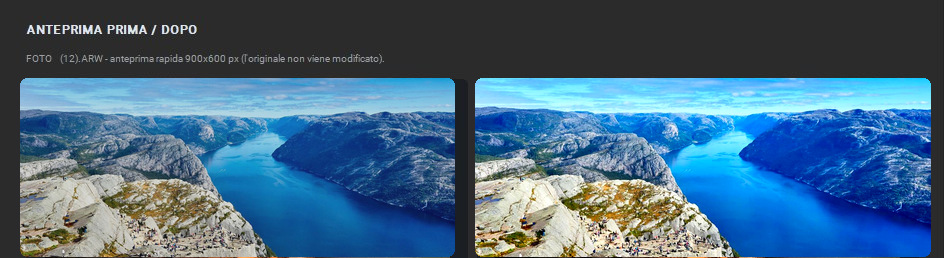
Figura 4 — Anteprima nella scheda Batch. La riga sopra le immagini indica il file e la dimensione dell'anteprima rapida; sotto ci sono le etichette PRIMA e DOPO e il pulsante per la finestra grande.
Elemento
Cosa mostra
Riga informativa
Nome del file, dimensione dell'anteprima (per esempio 900×600 px) e la frase l'originale non viene modificato.
PRIMA
L'immagine di partenza, decodificata dal RAW o letta dal file.
DOPO
Il risultato con le impostazioni correnti: profilo, correzioni rapide, slider e resa finale.
APRI ANTEPRIMA GRANDE
Apre la finestra dedicata con le due immagini affiancate (capitolo 5).
Una sola decodificaL'anteprima decodifica il RAW una volta e poi riesegue la pipeline sull'immagine ridotta già in memoria. Per questo gli slider rispondono subito senza rileggere il file originale.
3.6 CORREZIONI RAPIDE
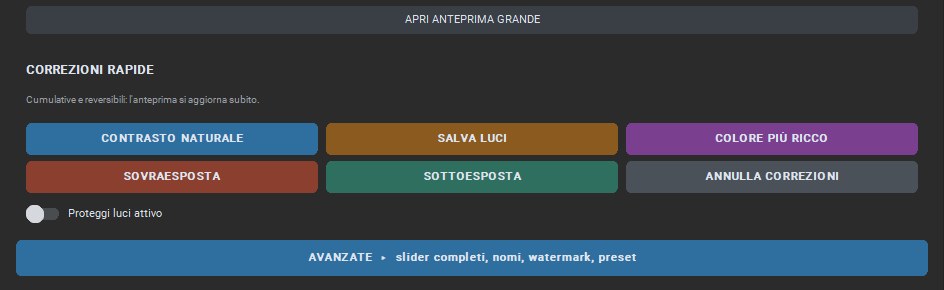
Figura 5 — Correzioni rapide. Sei pulsanti cumulative e un interruttore. Non creano impostazioni nascoste: spostano gli slider della finestra AVANZATE, che puoi controllare e modificare.
Ripristina i valori di prima della prima correzione rapida.
Dopo una o più correzioni, se il risultato non convince.
Proteggi luci attivo
Interruttore della compressione delle alte luci.
Resta attivo finché non lo spegni o non annulli le correzioni.
Cumulative e reversibiliPuoi premere più pulsanti di seguito: gli effetti si sommano. ANNULLA CORREZIONI riporta tutti i valori allo stato precedente alla prima pressione, come un unico «indietro».
3.7 AVANZATE
Il pulsante blu AVANZATE ▸ slider completi, nomi, watermark, preset apre una finestra separata con tutti i controlli di sviluppo e di output. È spiegata nel capitolo 6. Le modifiche si riflettono subito sull'anteprima della scheda Batch.
3.8 La barra delle azioni
Figura 6 — Barra delle azioni. Da sinistra: avvio, annullamento, analisi, casella delle correzioni per file, barra di avanzamento, messaggio e apertura della cartella di output.
3.9 Durante e dopo la conversione
Figura 7 — Batch in corso. La barra avanza, il messaggio mostra 3 / 4 - OK: 2 - 13,5 file/min - ETA 0:04 e il pulsante ANNULLA è attivo.
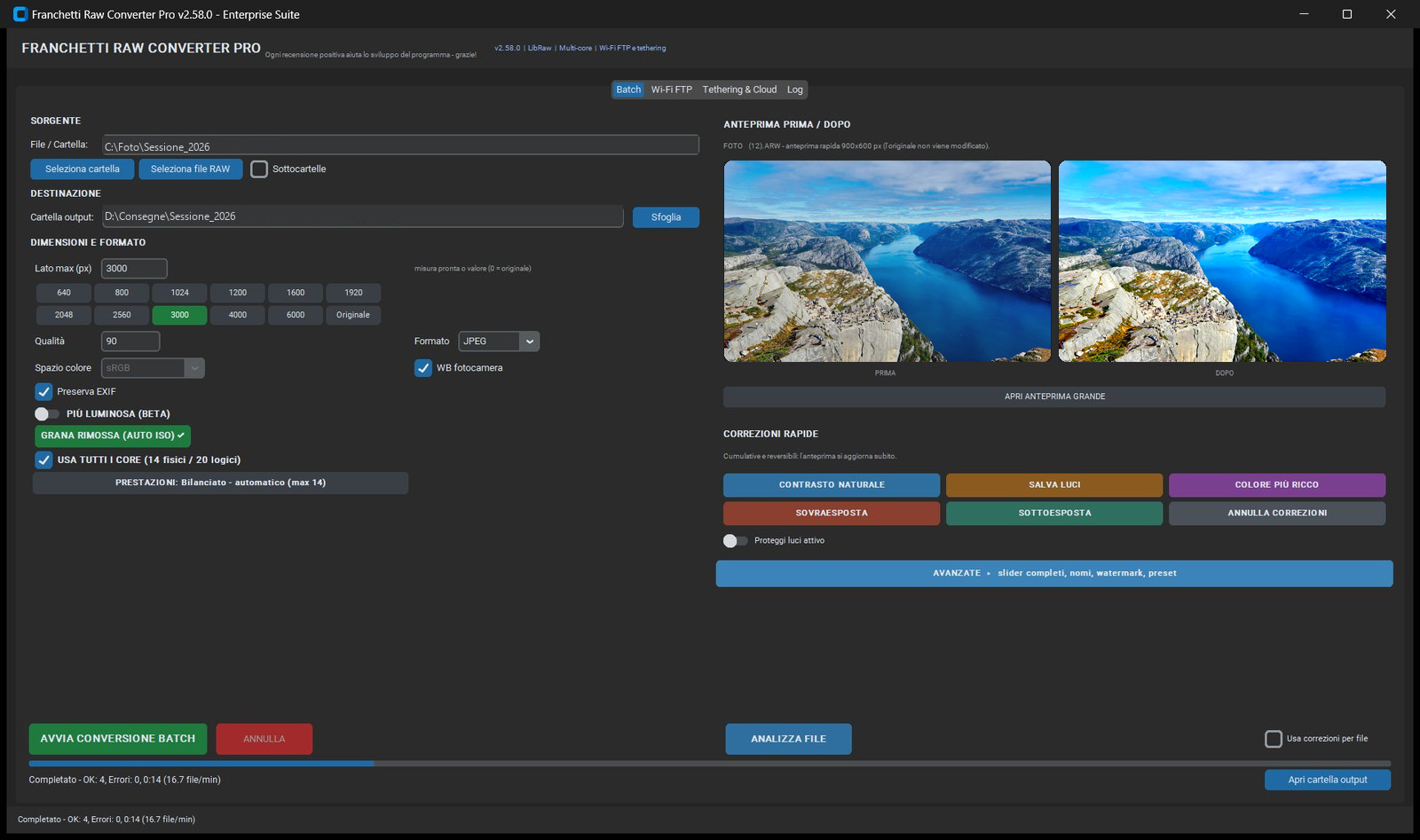
Figura 8 — Batch completato. L'esito definitivo è nella riga Completato - OK: 4, Errori: 0, 0:14 (16,7 file/min), ripetuta nella barra di stato.
Indicazione
Significato
3 / 4
File completati sul totale. Il conteggio include OK, errori e saltati.
OK / Errori / Saltati
Esito per file. Un errore non blocca il batch: il programma continua con gli altri.
file/min
Velocità calcolata sul lavoro già completato.
ETA
Tempo rimanente stimato, aggiornato durante il lavoro.
Suffisso _1
Con l'opzione Se esiste: Rinomina, un nome già presente diventa FOTO_1.jpg, poi _2, e così via.
La barra non è l'unico riferimentoL'esito autorevole è la riga di testo con Completato, Annullato o Errori. La barra riceve gli aggiornamenti dai processi e, su batch molto veloci, può essere meno precisa del conteggio finale.
3.10 Nomi, conflitti e sottocartelle
Mantieni nome originale:FOTO (12).ARW diventa FOTO (12).jpg.
Prefisso e suffisso: per esempio FRC_ e _web.
Se esiste:Rinomina aggiunge un progressivo, Sovrascrivi sostituisce, Salta non converte e conta il file tra i saltati.
Omonimi in sottocartelle diverse: il programma li rinomina per evitare collisioni. Non ci sono due processi che scrivono lo stesso file.
4La prima conversione, passo passo
Questa procedura porta da una cartella di RAW a un gruppo di JPEG pronti, con le impostazioni consigliate. Richiede pochi minuti.
Apri la scheda Batch. Se l'app è appena partita, è già selezionata.
Scegli la sorgente. Premi Seleziona cartella e indica la cartella con le foto. Per pochi file usa Seleziona file RAW. Lascia Sottocartelle attivo solo se vuoi includere le sottocartelle.
Controlla l'anteprima. La riga sopra le immagini deve mostrare il nome del primo file e la scritta anteprima rapida. Se resta il segnaposto, premi Invio nel campo del percorso o riprova con un file RAW valido.
Scegli la destinazione. Premi Sfoglia accanto a Cartella output e indica una cartella diversa dalla sorgente.
Imposta il lato massimo. Lascia 3000 per un uso generale, scegli 2048 per il web, Originale per la stampa.
Imposta qualità e formato. JPEG con qualità 90 è il default. Per la stampa usa TIFF e qualità 100; per il web moderno WebP 80–90.
Controlla gli automatismi.WB fotocamera e Preserva EXIF devono restare attivi. RIMUOVI GRANA (AUTO ISO) è già attivo: lascialo così per ISO alti, spegnilo per luce buona se vuoi più texture.
Guarda il DOPO. Se la foto è scura, premi SOTTOESPOSTA; se il cielo è bianco, SALVA LUCI; se i colori sono spenti, COLORE PIÙ RICCO. Per un controllo più grande apri APRI ANTEPRIMA GRANDE.
Se serve, affina. Apri AVANZATE e regola esposizione, ombre, nitidezza o denoise. Chiudi la finestra: i valori restano.
Avvia. Premi AVVIA CONVERSIONE BATCH. Durante il lavoro leggi file/min ed ETA; puoi annullare con ANNULLA.
Controlla l'esito. Alla fine leggi la riga Completato - OK: …. Se ci sono errori, apri la scheda Log e cerca la riga Errore.
Apri il risultato. Premi Apri cartella output e controlla alcune foto alla dimensione reale, non solo nell'anteprima.
Prima di un batch importanteEsegui una prova su 5–10 foto, controlla ingrandimento, colore e peso dei file, poi lancia il gruppo completo. Se le foto sono tante e diverse tra loro, usa ANALIZZA FILE (capitolo 7).
Controllo finale
Cosa verificare
File prodotti
Il numero corrisponde a quello atteso? Ci sono Saltati o Errori?
Dimensione
Il lato lungo è quello scelto? Il file non è stato ingrandito oltre il nativo?
Colore
La pelle non è arancione, il cielo non è viola, i bianchi non sono bruciati.
Dettaglio
Gli ingrandimenti al 100% non mostrano aloni o grana eccessiva.
Metadati
Data, fotocamera e copyright sono presenti nel JPEG (se Preserva EXIF e copyright sono attivi).
5L'anteprima grande PRIMA / DOPO
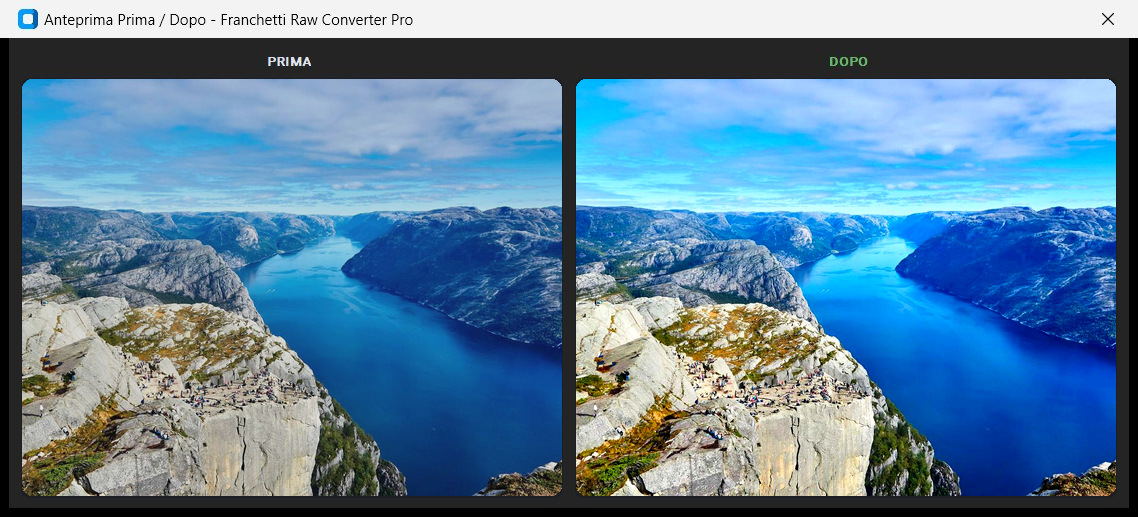
La finestra grande serve a giudicare il risultato senza affaticare la vista sulle miniature. Non contiene controlli: è uno strumento di lettura, e le modifiche si fanno nella scheda Batch o in AVANZATE.
Figura 9 — Anteprima grande. A sinistra PRIMA, a destra DOPO. Le due immagini usano la stessa inquadratura e la stessa dimensione, così il confronto è immediato.
Elemento
Cosa mostra
Come si usa
Barra del titolo
Anteprima Prima / Dopo - Franchetti Raw Converter Pro con Chiudi.
La finestra è separata: puoi spostarla su un secondo monitor.
PRIMA
Lo scatto di partenza.
Serve a ricordare com'era la foto, non a confrontare due elaborazioni diverse.
DOPO
Il risultato con tutte le impostazioni correnti.
È ciò che verrà scritto nel file.
Dimensioni
La finestra si adatta e mantiene le due immagini affiancate.
Ingrandisci la finestra per vedere più dettaglio.
5.1 Cosa rappresentano davvero PRIMA e DOPO
PRIMA è l'immagine di partenza decodificata: per un RAW è la resa di base, non un file già sviluppato. DOPO è la pipeline completa con profilo prestazioni, WB, correzioni, curva, nitidezza e denoise. Per questo il DOPO può essere più scuro o più chiaro del PRIMA: non è un errore, è lo sviluppo.
L'anteprima non è il file finaleLa finestra lavora su un'immagine ridotta (circa 900 px di lato) per restare veloce. Il file esportato viene elaborato alla dimensione scelta e con la stessa pipeline, ma i dettagli fini e la grana possono apparire leggermente diversi. Controlla sempre qualche file esportato al 100%.
5.2 Quando aprirla
Prima di applicare una correzione rapida su un gruppo di foto.
Dopo aver spostato esposizione, ombre o luci in AVANZATE.
Per confrontare un ritratto: pelle, colore degli occhi, dettaglio dei capelli.
Per un notturno: rumore nelle ombre e protezione delle luci.
Per chiuderla usa la X della barra del titolo. La finestra non modifica nulla e non chiede conferma.
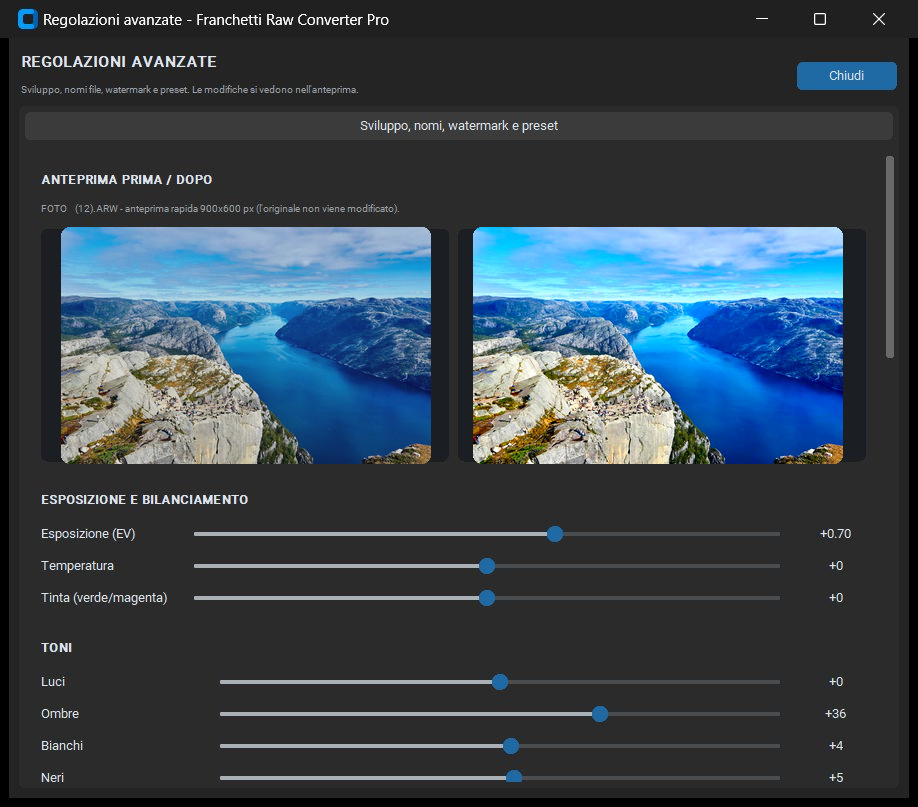
La finestra REGOLAZIONI AVANZATE contiene tutti i controlli di sviluppo e di output. Si apre dal pulsante blu della scheda Batch e resta separata dalla finestra principale: puoi tenerla aperta su un secondo monitor mentre lavori. Ogni modifica si riflette subito sull'anteprima PRIMA/DOPO.
Figura 10 — Avanzate, parte alta. In cima l'anteprima PRIMA/DOPO, poi ESPOSIZIONE E BILANCIAMENTO e TONI. Il pulsante Chiudi in alto a destra applica i valori correnti e nasconde la finestra.
6.1 Come è fatta la finestra
Zona
Contenuto
A cosa serve
Testata
Titolo REGOLAZIONI AVANZATE, sottotitolo e pulsante Chiudi.
Chiudere la finestra applica i valori correnti all'anteprima e nasconde la finestra.
Anteprima PRIMA / DOPO
Le stesse due immagini della scheda Batch, in formato più grande.
Controllare l'effetto di ogni slider senza tornare indietro.
Riutilizzare le stesse impostazioni su più lavori.
6.2 Esposizione e bilanciamento
Controllo
Effetto
Consiglio pratico
Esposizione (EV)
Rende l'immagine più chiara o più scura. Il valore mostrato è in stop (per esempio +0,70).
Correzioni entro ±0,7 EV sono quasi sempre naturali. Oltre ±1,5 EV controlla il rumore nelle ombre o le alte luci.
Temperatura
Sposta il bianco verso il blu (valori negativi) o verso l'ambra (positivi).
Con WB fotocamera attivo parti da 0. Usa la temperatura solo per correggere una dominante reale.
Tinta (verde/magenta)
Corregge le dominanti verdi o magenta.
Piccoli passi: ±5–10. Una tinta forte su tutta la scena è spesso una scelta creativa.
6.3 Toni: luci, ombre, bianchi, neri
I quattro cursori lavorano su intervalli diversi della luminosità. Sono lo strumento principale per recuperare una foto difficile senza cambiare l'esposizione globale.
Cursore
Zona che governa
Quando intervenire
Luci
Le zone più chiare, come cielo, finestre e vestiti bianchi.
Valori negativi recuperano dettaglio. Con Proteggi luci attivo la compressione è più morbida.
Ombre
Le zone scure, come interni, capelli e foglie.
Valori positivi aprono le ombre, ma alzano anche il rumore: usa 10–25, non 80.
Bianchi
Il punto più luminoso dell'immagine.
Alza se la foto è spenta; abbassa se i bianchi sono bruciati.
Neri
Il punto più scuro e la profondità delle ombre.
Valori negativi danno corpo e contrasto; valori positivi schiariscono le ombre profonde.
Alte luci già bruciateSe un'area è completamente bianca nel RAW, non contiene più dettaglio: nessun cursore può recuperarlo. Il programma lo segnala anche nell'analisi. Esponi correttamente in scatto, oppure accetta un bianco pulito.
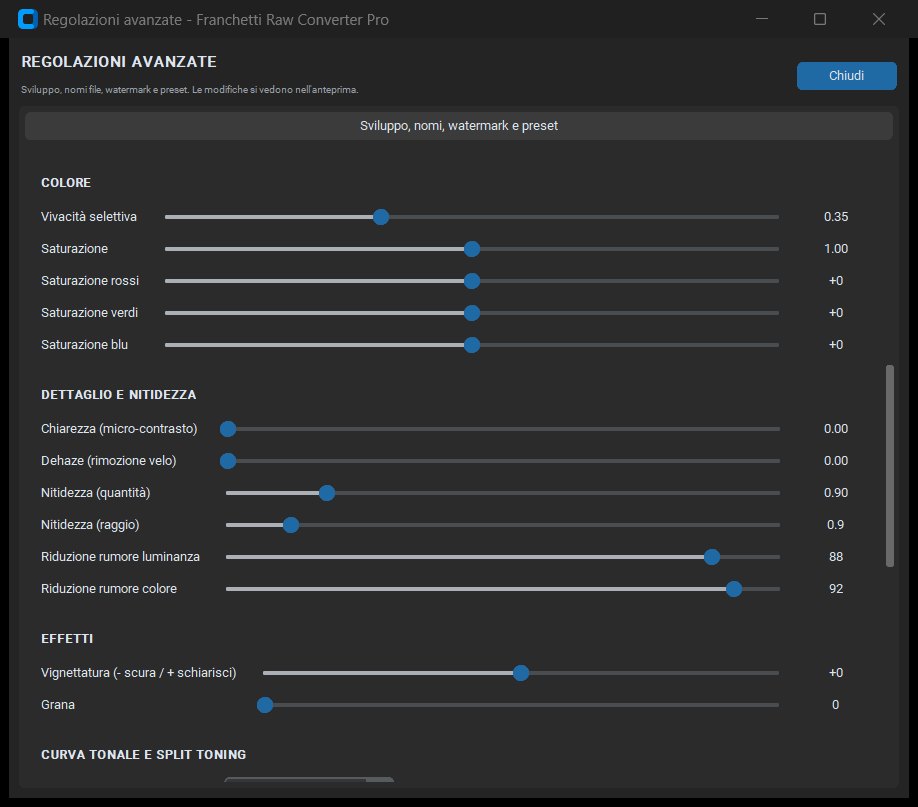
Figura 11 — Avanzate, parte centrale.COLORE, DETTAGLIO E NITIDEZZA, EFFETTI e l'inizio di CURVA TONALE E SPLIT TONING. I valori a destra di ogni slider sono modificabili solo con il cursore, non a tastiera.
6.4 Colore
Controllo
Cosa fa
Consiglio
Vivacità selettiva
Aumenta i colori spenti senza esaltare quelli già intensi. Il valore 0,35 è un buon punto di partenza.
Per ritratti resta sotto 0,5: la pelle non diventa arancione.
Saturazione
Aumenta o riduce tutti i colori in modo uniforme. Il valore 1,00 è neutro.
Preferisci la vivacità selettiva; usa la saturazione per correzioni globali decise.
Saturazione rossi
Agisce solo sul canale rosso (labbra, tessuti, tramonti).
+5…+15 per colori più pieni; negativo per spegnere un rosso troppo acceso.
Saturazione verdi
Agisce su prati, foglie e vegetazione.
Negativo per verdi più naturali, positivo per un look più vivo.
Saturazione blu
Agisce su cielo e acqua.
Un blu troppo saturo diventa artificiale: controlla sempre il cielo nell'anteprima.
6.5 Dettaglio e nitidezza
Controllo
Cosa fa
Consiglio
Chiarezza (micro-contrasto)
Aumenta il contrasto locale nei dettagli medi. Effetto punch su pietre, tessuti e capelli.
0,10–0,30 per un risultato naturale. Oltre 0,5 compaiono aloni.
Dehaze (rimozione velo)
Riduce la foschia e il velo atmosferico, aumentando contrasto e saturazione sulle distanze.
5–20 per paesaggi. Attenzione ai cieli: il dehaze può crearne il bordo.
Nitidezza (quantità)
Controlla quanto viene applicata la nitidezza finale.
0,8–1,0 è il range tipico. Con RIMUOVI GRANA attivo il valore viene impostato a 0,90.
Nitidezza (raggio)
Controlla lo spessore del dettaglio esaltato.
Raggio piccolo per dettagli fini, più grande per immagini morbide o ridimensionate.
Riduzione rumore luminanza
Elimina la grana nei toni chiari e medi. Valore 88 nel profilo Bilanciato.
Alzala per ISO alti; abbassala per conservare la texture della pelle.
Riduzione rumore colore
Elimina le macchie colorate (verdi/magenta) nelle ombre. Valore 92 nel profilo Bilanciato.
Puoi tenerla alta quasi sempre: il dettaglio di luminanza resta.
6.6 Effetti
Controllo
Effetto
Consiglio
Vignettatura
Valori negativi scuriscono gli angoli, positivi li schiariscono.
−10…−25 per concentrare l'attenzione sul soggetto. Oltre −40 è un effetto evidente.
Grana
Aggiunge una texture analogica uniforme.
5–15 per un look pellicola discreto; 30+ per un effetto dichiarato.
6.7 Curva tonale e split toning
La curva tonale applica un contrasto predefinito ai toni. Lo split toning colora separatamente ombre e luci: è il modo più semplice per ottenere un look caldo/freddo senza cambiare il bilanciamento del bianco.
Voce
Effetto
Lineare
Nessuna curva: massimo controllo naturale.
Media
Contrasto leggero.
Forte
Contrasto deciso.
Contrasto Alto
Contrasto molto marcato.
Schiarisci
Immagine più luminosa e aperta.
Scurisci
Immagine più scura e densa.
Split toning ombre
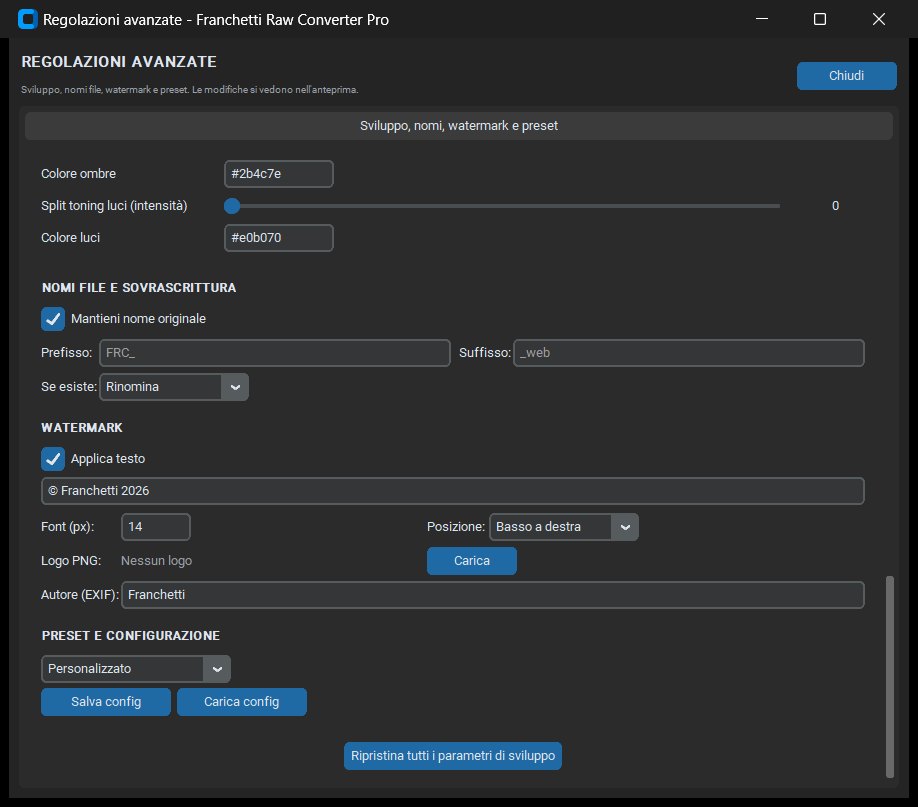
Intensità 0–100 e colore esadecimale (predefinito #2b4c7e, blu).
Split toning luci
Intensità 0–100 e colore esadecimale (predefinito #e0b070, caldo).
Look cinemaOmbre blu e luci calde, entrambe a intensità 10–15, danno un risultato elegante. Oltre 30 l'effetto diventa stilizzato e va usato con consapevolezza.
Figura 12 — Avanzate, parte bassa. Split toning, NOMI FILE E SOVRASCRITTURA, WATERMARK e PRESET E CONFIGURAZIONE. Il pulsante finale riporta tutti i parametri di sviluppo ai valori predefiniti.
6.8 Nomi file e sovrascrittura
Elemento
Cosa fa
Esempio
Mantieni nome originale
Conserva il nome del file di partenza e cambia solo l'estensione.
FOTO (12).ARW → FOTO (12).jpg.
Prefisso
Testo aggiunto prima del nome.
FRC_ → FRC_FOTO (12).jpg.
Suffisso
Testo aggiunto dopo il nome, prima dell'estensione.
_web → FOTO (12)_web.jpg.
Se esiste: Rinomina
Non sovrascrive: aggiunge un progressivo.
FOTO_1.jpg, FOTO_2.jpg.
Se esiste: Sovrascrivi
Sostituisce il file già presente.
Utile per rigenerare una consegna, rischioso se la cartella contiene altro.
Se esiste: Salta
Non converte il file e lo conta tra i saltati.
Per riprendere un batch interrotto senza duplicare.
Regola praticaPer il web usa Rinomina o Salta. Per una consegna definitiva, svuota la cartella di output e usa Sovrascrivi consapevolmente. Non puntare mai la destinazione sulla cartella degli originali.
6.9 Watermark e copyright
Elemento
Cosa fa
Consiglio
Applica testo
Attiva o disattiva il watermark testuale sulle immagini esportate.
Attivo per anteprime cliente, spento per i file finali.
14–24 su file web; su stampe grandi aumenta in proporzione.
Posizione
Dove appare il testo: Basso a destra, Basso a sinistra, Alto a destra, Alto a sinistra, Centro.
Basso a destra è la posizione più discreta e leggibile.
Logo PNG
Carica un'immagine PNG da sovrapporre al watermark testuale.
Usa un PNG con trasparenza e dimensioni contenute.
Autore (EXIF)
Nome scritto nel campo Autore dei metadati.
Compila sempre: è la base del copyright nelle consegne.
Copyright nei metadatiIl copyright EXIF/IPTC viene scritto nel batch e nelle anteprime FTP quando l'opzione è attiva nella scheda Wi-Fi FTP. Il watermark visibile e il copyright nei metadati sono due cose diverse: il primo si vede, il secondo viaggia dentro il file.
6.10 Preset e configurazione
Preset
Impostazioni tipiche
Uso
Personalizzato
I valori correnti, senza modifiche automatiche.
Quando hai già messo a punto tutto a mano.
Web / Social
Lato 2048 px, JPEG qualità 85–90, profilo Veloce o Bilanciato.
Pubblicazione rapida, peso contenuto.
Stampa Fine Art
Lato originale o 6000 px, qualità alta, profilo Massima qualità.
Salva config scrive un file .json con tutte le impostazioni; Carica config lo rilegge. Ripristina tutti i parametri di sviluppo riporta slider e curva ai valori iniziali, senza toccare sorgente, destinazione e nomi file.
Preset e profilo prestazioniI preset cambiano i parametri di sviluppo, la dimensione, la qualità e il formato. Non cambiano il profilo Veloce, Bilanciato o Massima qualità: quello si sceglie nel pannello PRESTAZIONI, non nel preset.
6.11 Procedura: mettere a punto una foto
Apri AVANZATE dalla scheda Batch. L'anteprima in cima mostra già il file corrente.
Sistema l'esposizione. Muovi Esposizione finché il soggetto è leggibile, senza bruciare i bianchi.
Recupera le luci. Abbassa Luci se il cielo o le finestre sono bianchi; alza Ombre solo quanto basta.
Controlla i bianchi. Se la foto è spenta, alza Bianchi; se è già brillante, lasciali a 0.
Dai colore. Parti da Vivacità selettiva; intervieni sui singoli canali solo se un colore è davvero fuori posto.
Regola il dettaglio. Chiarezza 0,10–0,20; nitidezza intorno a 0,9; denoise secondo l'ISO.
Scegli la curva.Lineare per il massimo controllo, Media o Forte per più contrasto.
Aggiungi il tocco. Vignettatura −10…−20 e split toning 10–15, se servono.
Imposta nomi e watermark. Decidi prefisso, suffisso e comportamento se il file esiste.
Salva la configurazione se vuoi riutilizzarla, poi premi Chiudi. I valori restano attivi nel batch.
7Analisi Smart Batch, file per file
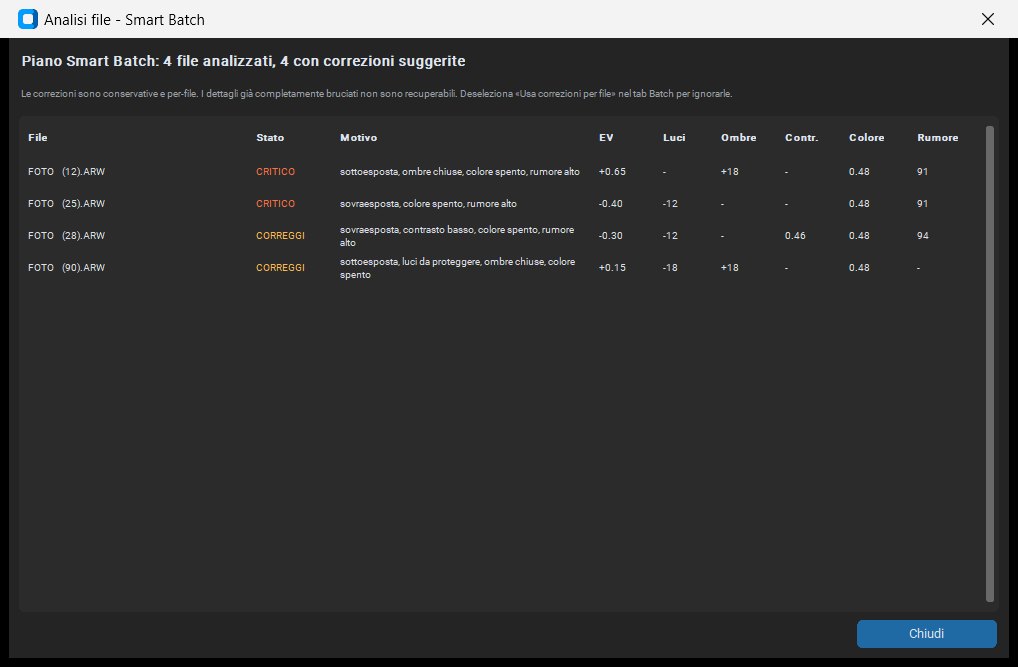
L'analisi legge i file, misura esposizione, luci, ombre, contrasto, colore e rumore, e propone una correzione conservativa per ciascuno. Non converte e non modifica nulla: serve a capire cosa fare prima di avviare il batch.
Figura 13 — Analisi file. Ogni riga è un file; le colonne mostrano stato, motivo e valori suggeriti. In basso il pulsante Chiudi.
7.1 La tabella dell'analisi
Colonna
Cosa contiene
Come leggerla
File
Nome del file analizzato.
Ordina mentalmente per nome o per stato; il numero di righe è il numero di file letti.
Stato
CORREGGI (arancione) o CRITICO (rosso). Può comparire anche OK per file già equilibrati.
Correggi significa che il piano propone ritocchi; critico segnala un problema forte, spesso alte luci irrecuperabili.
Motivo
La diagnosi in parole: sottoesposta, sovraesposta, contrasto basso, colore spento, rumore alto, luci da proteggere.
È la spiegazione del perché il piano propone quei valori.
EV
Correzione di esposizione suggerita.
Applicata solo se attivi Usa correzioni per file.
Luci
Correzione delle alte luci.
Valori negativi proteggono i bianchi.
Ombre
Apertura delle zone scure.
Valori positivi schiariscono le ombre.
Contr.
Contrasto suggerito.
Utile per foto piatte o nuvolose.
Colore
Intervento su vivacità/saturazione.
Per soggetti spenti o dominanti.
Rumore
Forza del denoise suggerito.
Più alto per ISO elevati.
7.2 Cosa significa «critico»
Dettaglio non recuperabileUn file critico ha aree completamente bruciate o completamente nere. In quei pixel non c'è informazione: il programma può rendere l'immagine più gradevole, ma non può inventare il dettaglio perduto. La scritta Attenzione: le alte luci già completamente bruciate non contengono dettaglio nel Log è la stessa cosa, detta in modo esplicito.
7.3 Applicare i suggerimenti
Seleziona la sorgente nella scheda Batch, come per una conversione normale.
Premi ANALIZZA FILE. Il pulsante resta occupato finché l'analisi non termina; il Log riporta l'avanzamento.
Leggi la tabella. Parti dai CRITICO: sono i file che richiedono una decisione umana.
Chiudi la finestra con Chiudi. L'analisi resta disponibile per il batch.
Attiva «Usa correzioni per file» nella barra delle azioni, sotto il pulsante ANALIZZA FILE.
Avvia la conversione. Ogni file riceve il proprio piano; le impostazioni globali restano la base.
Controlla il risultato su qualche file critico: se il dettaglio manca, valuta di riscattare o di accettare un bianco/nero pulito.
Analisi e originaliL'analisi apre i file in sola lettura, non crea file temporanei nella cartella della sorgente e non modifica gli originali. Con molte foto può richiedere qualche minuto: è normale.
8Prestazioni: profili, processi e benchmark
Il pannello PRESTAZIONI ADATTIVE decide quanti processi usare e con quale cura elaborare le foto. Non è un interruttore «più veloce = meglio»: è un compromesso misurato tra tempo, RAM e qualità.
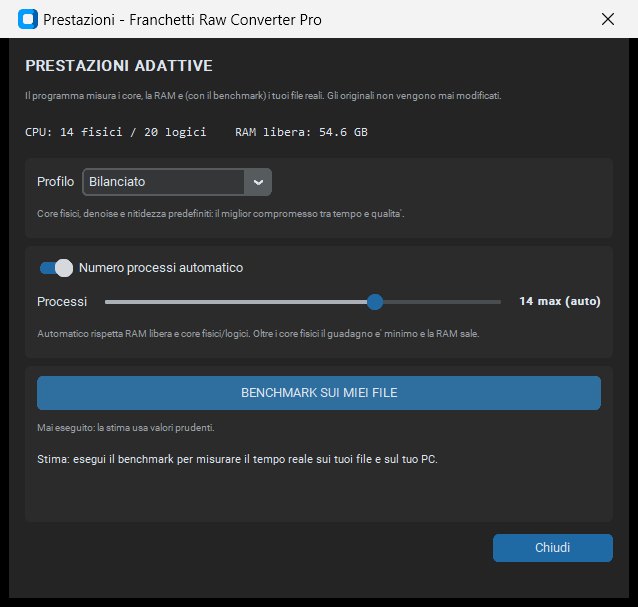
Figura 14 — Prestazioni adattive. In alto i core e la RAM libera; poi profilo, processi automatici e benchmark. Il valore 14 max (auto) indica il limite calcolato per questo PC.
8.1 La testata tecnica
Voce
Significato
CPU: 14 fisici / 20 logici
Core fisici e thread logici rilevati. I core fisici sono il riferimento per il massimo guadagno reale.
RAM libera
Memoria disponibile al momento. Se scende, il numero di processi viene ridotto per evitare swap.
Profilo
Veloce, Bilanciato o Massima qualità. Cambia denoise, nitidezza e tipo di core.
Numero processi automatico
Se attivo, il programma calcola i processi in base a RAM e core. Se lo spegni, usi lo slider manuale.
Processi
Numero di processi simultanei. In automatico mostra il massimo consigliato; in manuale puoi scegliere da 1 al numero di core logici.
BENCHMARK SUI MIEI FILE
Misura il tempo reale su una piccola copia dei tuoi file. Non modifica gli originali.
Stima
Dopo il benchmark mostra il tempo previsto per il batch corrente, in base a numero e peso dei file.
Anteprime, selezione, consegne rapide, batch molto grandi.
Bilanciato
Core fisici.
Denoise e nitidezza predefiniti: luminanza 88, colore 92, nitidezza 0,90.
La scelta normale per la maggior parte dei lavori.
Massima qualità
Core fisici.
Denoise e nitidezza più curati: luminanza 95, colore 96, nitidezza 1,10.
Stampe, consegne finali, file che devono durare.
Perché i core fisiciOltre i core fisici l'iperthreading dà un guadagno limitato e consuma più RAM. Per questo i profili di qualità usano i core fisici: il risultato è più stabile e non rallenta il PC in modo evidente.
8.3 Processi automatici e manuali
Con Numero processi automatico attivo, il programma parte dai core fisici, controlla la RAM libera e riduce il numero se il peso dei file è alto. La soglia è adattiva: un batch di JPEG leggeri può usare più processi di un batch di RAW da 60 MP. L'override manuale prevale sempre: se imposti 4, il programma usa 4.
Non forzare il massimoImpostare tutti i core logici su RAW grandi può saturare la RAM e rendere il PC poco reattivo. Se senti il disco che lavora senza sosta, riduci i processi di 1–2 e lascia respirare il sistema.
8.4 Benchmark e stima
Apri PRESTAZIONI dal pulsante nella scheda Batch.
Scegli il profilo che userai davvero per quel lavoro.
Lascia automatico il numero di processi, oppure impostane uno manuale se conosci il limite del PC.
Premi BENCHMARK SUI MIEI FILE. Il programma crea una cartella temporanea frc_benchmark_, elabora un campione e la elimina.
Leggi la stima. Dopo la misura, il pannello mostra il tempo previsto per il batch corrente.
Chiudi e avvia. Durante il batch, la scheda Batch mostra file/min ed ETA.
Gli originali sono al sicuroIl benchmark lavora su una copia temporanea, non scrive nella cartella della sorgente e non tiene traccia dei file di prova. Puoi eseguirlo anche su una sessione appena scaricata.
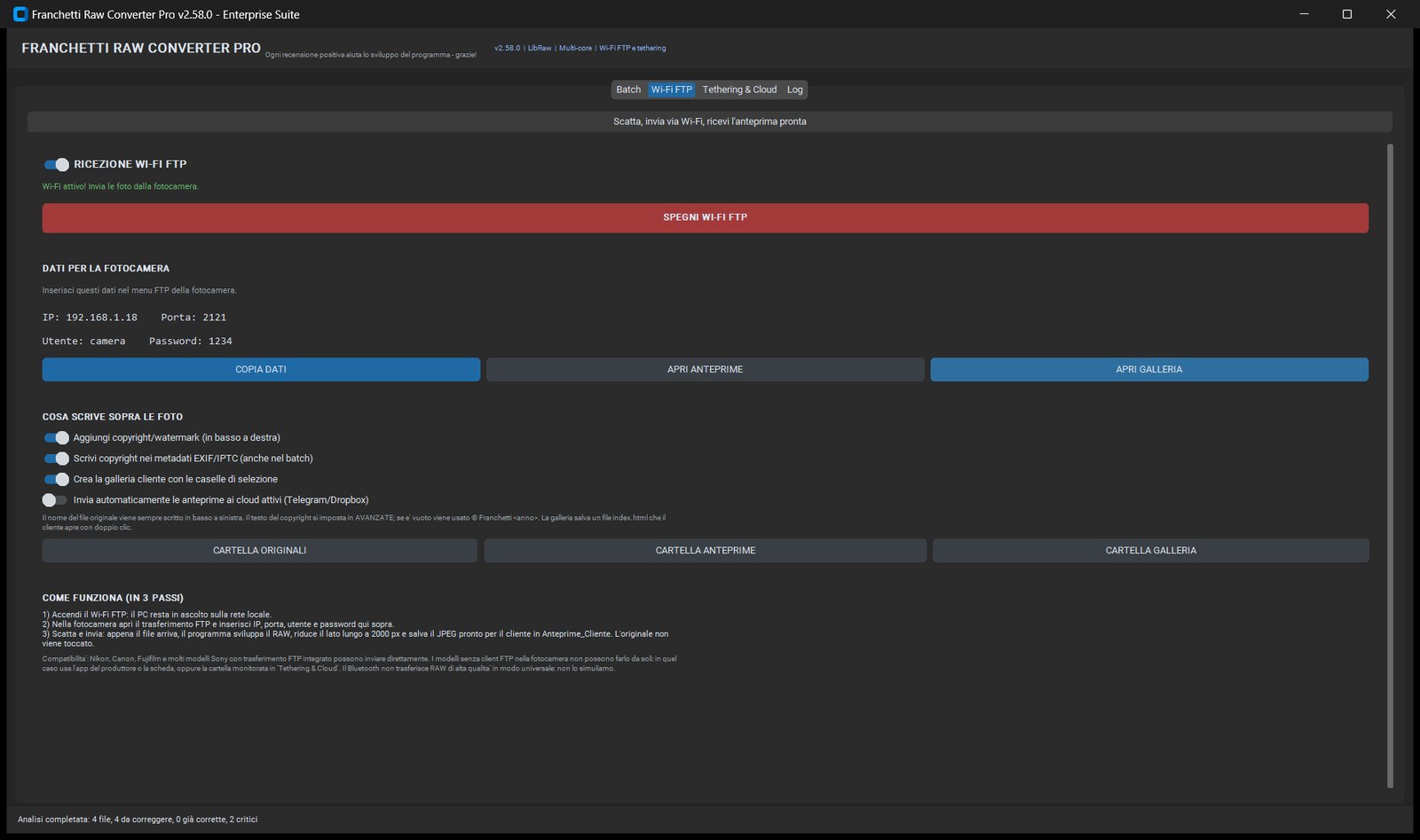
9Wi-Fi FTP: la fotocamera invia, il PC prepara
Il server FTP integrato trasforma il PC in una destinazione di rete per la fotocamera. Appena arriva uno scatto, il programma sviluppa il RAW, crea un'anteprima JPEG e aggiorna la galleria cliente. L'originale resta intatto.
Figura 15 — Wi-Fi FTP attivo. In alto l'interruttore e il pulsante per spegnere; sotto i dati da inserire nella fotocamera, le opzioni di copyright, la galleria e le cartelle di sessione.
9.1 Accensione e dati di connessione
Elemento
Cosa fa
Come si usa
Interruttore RICEZIONE WI-FI FTP
Avvia o ferma il server FTP locale.
Attivalo solo quando la fotocamera deve inviare. Il server ascolta sulla rete locale, non su Internet.
SPEGNI WI-FI FTP
Ferma il server e mostra lo stato inattivo.
Usalo a fine sessione per chiudere la porta e liberare le risorse.
IP
Indirizzo del PC sulla rete locale, per esempio 192.168.1.18.
Va inserito nella configurazione FTP della fotocamera.
Porta
2121.
Non è la 21 standard: evita conflitti con altri server FTP.
Utente
camera.
Credenziale locale, valida solo mentre il server è attivo.
Password
1234.
Credenziale locale. Non riutilizzarla altrove.
COPIA DATI
Copia negli appunti IP, porta, utente e password.
Per incollarli nell'app o nel menu della fotocamera.
APRI ANTEPRIME
Apre la cartella delle anteprime della sessione.
Per controllare i JPEG appena arrivati.
APRI GALLERIA
Apre index.html della galleria cliente.
Solo dopo che la galleria è stata creata.
9.2 Cosa scrive sopra le foto
Opzione
Cosa fa
Default consigliato
Aggiungi copyright/watermark (in basso a destra)
Scrive il testo di copyright sull'anteprima, in basso a destra.
Attivo per le anteprime cliente.
Scrivi copyright nei metadati EXIF/IPTC (anche nel batch)
Inserisce il copyright nei metadati del JPEG e nel batch.
Attivo.
Crea la galleria cliente con le caselle di selezione
Genera Galleria_Cliente/<sessione>/index.html.
Attivo se consegni una selezione al cliente.
Invia automaticamente le anteprime ai cloud attivi (Telegram/Dropbox)
Invia l'anteprima ai servizi configurati.
Spento: l'invio automatico va attivato solo se serve.
Il nome del file resta nell'angoloIl programma scrive anche il nome del file originale in basso a sinistra, per riconoscere lo scatto durante la selezione. Non è un watermark di copyright: è un riferimento operativo.
I JPEG sviluppati, ridotti a un lato massimo di 2000 px, pronti per il cliente.
CARTELLA GALLERIA
...\Galleria_Cliente\<sessione>
La pagina index.html con le anteprime e le caselle di selezione.
La galleria usa percorsi relativiPer funzionare, index.html e la cartella delle anteprime devono restare nella stessa struttura. Se sposti solo la pagina HTML, le immagini non si vedono più. Per consegnare, copia insieme le cartelle Galleria_Cliente\<sessione> e Anteprime_Cliente\<sessione>.
9.4 Procedura: ricevere gli scatti via Wi-Fi
Collega PC e fotocamera alla stessa rete (router, hotspot o Wi-Fi direct della fotocamera).
Apri la scheda Wi-Fi FTP e attiva RICEZIONE WI-FI FTP. Il Log mostra l'indirizzo e la cartella di sessione creata.
Premi COPIA DATI e inserisci IP, porta, utente e password nel menu FTP della fotocamera.
Scatta. La fotocamera invia il file; il programma lo salva in Originali\<sessione> e genera l'anteprima.
Controlla l'anteprima con APRI ANTEPRIME: è il file che vedrà il cliente.
Apri la galleria con APRI GALLERIA e verifica che le foto siano tutte presenti.
A fine sessione premi SPEGNI WI-FI FTP. La cartella resta sul disco e la galleria continua a funzionare.
9.5 Compatibilità
Fotocamere con client FTP integrato o con trasmettitore di rete opzionale inviano direttamente al PC. Verifica nel manuale del modello: la voce può chiamarsi FTP, Trasferimento FTP o Upload FTP.
Modelli senza client FTP non possono farlo da soli: usa l'app del produttore, la scheda SD o la cartella monitorata in Tethering & Cloud.
Bluetooth non trasferisce RAW di alta qualità in modo universale: il programma non lo simula.
Wi-Fi direct della fotocamera: il PC si collega alla rete DIRECT-xxxx e usa l'IP mostrato dal programma.
9.6 Sicurezza e buone pratiche
Aspetto
Cosa sapere
Rete locale
Il server ascolta sull'indirizzo LAN del PC, non su Internet. Non aprire la porta sul router e non usarlo su reti pubbliche.
Credenziali
Utente camera e password 1234 sono locali e valgono solo mentre il server è attivo. Non riutilizzarle per altri servizi.
Fine sessione
Spegni sempre il server con SPEGNI WI-FI FTP quando hai finito: la cartella resta, la porta si chiude.
File ricevuti
Gli originali nella cartella Originali non vengono modificati; le anteprime sono file separati.
Galleria
Non contiene credenziali e non chiama servizi esterni: è una pagina statica con immagini locali.
Se la ricezione non parteControlla nell'ordine: stessa rete, server attivo, IP e porta corretti, firewall di Windows, nessun altro programma sulla porta 2121. Il Log riporta l'indirizzo su cui il server è in ascolto.
10Galleria cliente: selezione e consegna
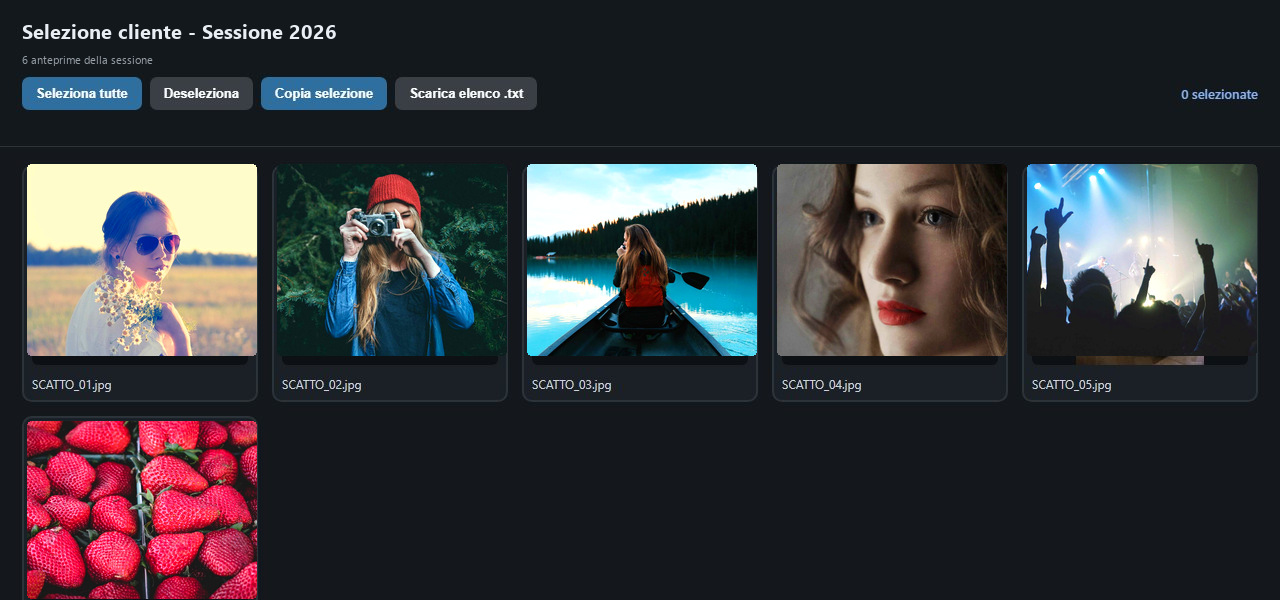
La galleria è una singola pagina HTML autonoma. Il cliente la apre con un doppio clic, guarda le anteprime, spunta le foto che gli piacciono e copia l'elenco dei nomi. Non serve un server, non serve Internet e non serve installare nulla.
Figura 16 — Galleria cliente. Intestazione con titolo e sottotitolo, pulsanti Seleziona tutte, Deseleziona, Copia selezione, Scarica elenco .txt e contatore delle foto selezionate. Ogni scheda ha una casella e il nome del file.
10.1 La struttura della pagina
Elemento
Cosa fa
Come si usa
Titolo
Il nome della consegna, per esempio Selezione cliente - Sessione 2026.
Nella galleria generata dall'app è Selezione cliente, con la sessione indicata nel sottotitolo.
Sottotitolo
Una riga descrittiva con le istruzioni e il nome della sessione.
Spiega al cliente cosa fare senza bisogno di altre indicazioni.
Seleziona tutte
Spunta tutte le caselle in un colpo solo.
Per un cliente che vuole tutto, o per partire da una selezione completa.
Deseleziona
Toglie tutte le spunte.
Per ricominciare la selezione.
Copia selezione
Copia negli appunti l'elenco dei nomi selezionati, uno per riga.
Il cliente lo incolla in un'email o in un messaggio.
Scarica elenco .txt
Scarica un file di testo con i nomi selezionati.
Alternativa a Copia selezione, utile se gli appunti non funzionano.
Contatore
Mostra quante foto sono selezionate.
Conferma immediata prima di inviare l'elenco.
Scheda foto
Anteprima, casella di spunta e nome del file.
Un clic sulla casella seleziona o deseleziona.
10.2 Come viene creata
La galleria nasce in due modi: dal pulsante APRI GALLERIA della scheda Wi-Fi FTP, che la crea o la rigenera, oppure automaticamente durante una sessione FTP se è attiva l'opzione Crea la galleria cliente con le caselle di selezione. Il file prodotto è Galleria_Cliente\<sessione>\index.html; le immagini puntano a ..\Anteprime_Cliente\<sessione>.
10.3 Procedura: consegnare la selezione al cliente
Genera la galleria dalla scheda Wi-Fi FTP, oppure lascia attiva l'opzione che la crea durante la sessione.
Apri la cartella base del tethering e verifica che contenga Anteprime_Cliente\<sessione> e Galleria_Cliente\<sessione>.
Prova la pagina con un doppio clic su index.html: devono comparire tutte le anteprime.
Consegna le due cartelle della sessione (per esempio su chiavetta, WeTransfer o cartella condivisa), non solo il file HTML.
Spiega al cliente di spuntare le foto e premere Copia selezione oppure Scarica elenco .txt.
Ricevi l'elenco e usa i nomi per preparare la consegna finale.
Nessun server, nessuna installazioneLa galleria funziona da chiavetta USB, da cartella locale o da una cartella condivisa. Non richiede Internet e non invia dati da nessuna parte: la selezione resta sul computer del cliente finché non la invia lui.
Non separare HTML e immaginiSe il cliente sposta solo index.html, le anteprime non si caricano. Mantieni la struttura Galleria_Cliente\<sessione> e Anteprime_Cliente\<sessione> allo stesso livello.
10.4 Cosa consegnare, in pratica
Contenuto
Perché serve
Cartella Galleria_Cliente\<sessione>
Contiene index.html, cioè la pagina che il cliente apre.
Cartella Anteprime_Cliente\<sessione>
Contiene le immagini collegate dalla pagina. Senza, la galleria resta vuota.
Istruzioni in due righe
Spunta le foto, premi Copia selezione o Scarica elenco .txt, invia l'elenco.
Un archivio unico
Se usi uno ZIP, comprimi insieme le due cartelle della stessa sessione, mantenendo i nomi Anteprime_Cliente e Galleria_Cliente.
10.5 Se il cliente non vede le foto
Ha aperto solo l'HTML? Chiedi di aprire la cartella completa, non il singolo file estratto dallo ZIP.
Ha rinominato le cartelle? I percorsi sono relativi: rinominare Anteprime_Cliente rompe i collegamenti.
Ha spostato l'HTML sul desktop? Le immagini non lo seguono: consegna sempre la struttura completa.
Il browser blocca le immagini locali? Con doppio clic da Esplora file la pagina funziona; se serve, prova un altro browser.
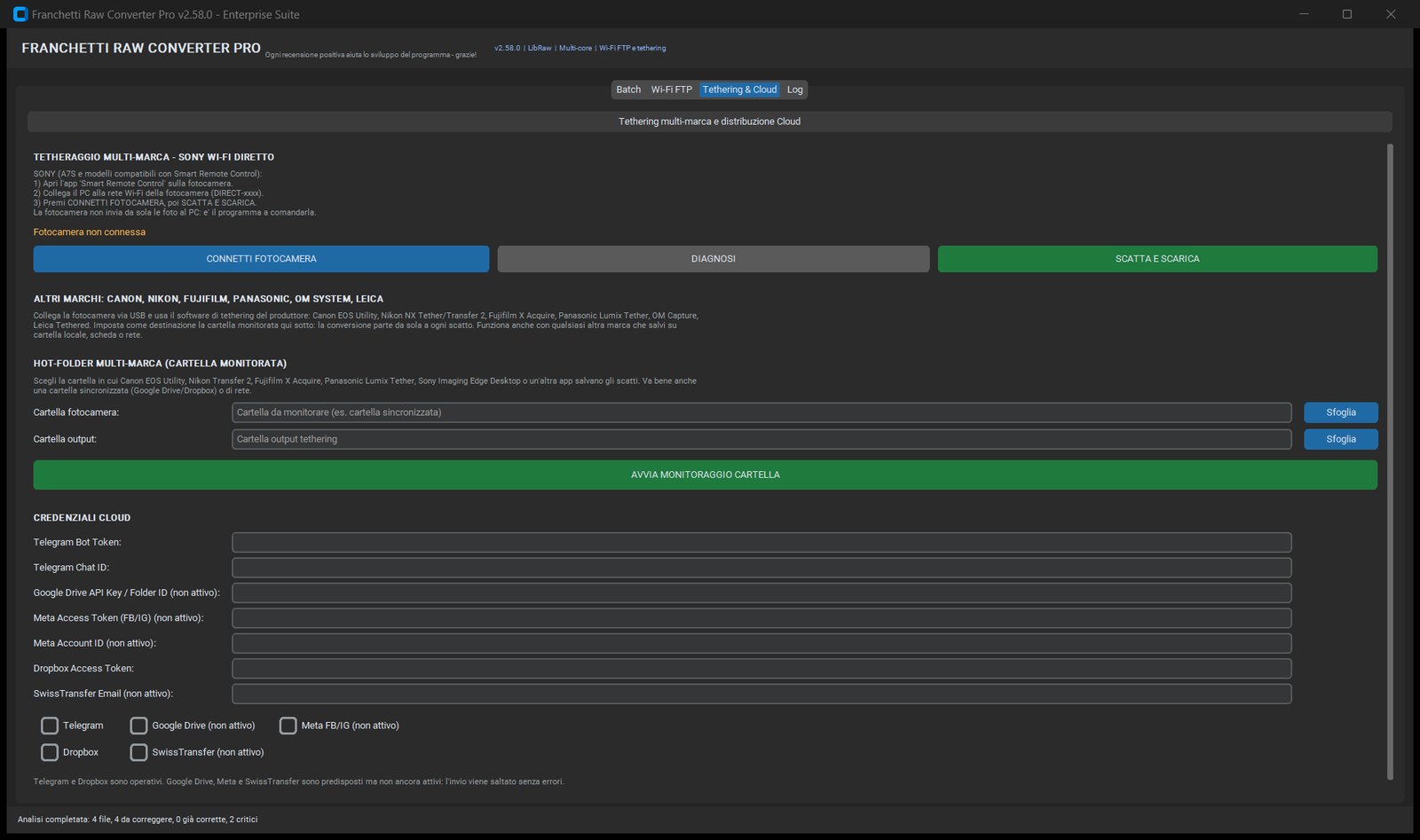
11Tethering e Cloud
La scheda Tethering & Cloud raccoglie tre cose diverse: il tethering Sony via Wi-Fi diretto, la cartella monitorata per le altre marche e le credenziali per l'invio ai servizi cloud. Sono strumenti separati: puoi usarne uno senza gli altri.
Figura 17 — Tethering & Cloud. In alto il tethering Sony, al centro la cartella monitorata per le altre marche, in basso le credenziali e le caselle dei servizi cloud.
11.1 Sony Wi-Fi diretto
Elemento
Cosa fa
Come si usa
CONNETTI FOTOCAMERA
Cerca la fotocamera Sony sulla rete Wi-Fi direct e apre la sessione remota.
Prima attiva Smart Remote Control sulla fotocamera e collega il PC alla rete DIRECT-xxxx.
DIAGNOSI
Mostra lo stato della connessione e le API disponibili.
Usala se la fotocamera risponde ma lo scatto non parte.
SCATTA E SCARICA
Comanda lo scatto e scarica il file sul PC.
La fotocamera non invia da sola: è il programma a comandarla.
Stato
Fotocamera non connessa o messaggio di connessione riuscita.
Se resta non connessa, controlla la rete Wi-Fi e l'app della fotocamera.
Sony A7S e modelli similiAlcune fotocamere restano in uno stato intermedio in cui l'API risponde ma lo scatto non è disponibile. Il programma esegue un ciclo di reset della modalità remota; se serve, attendi qualche secondo e riprova.
11.2 Altre marche: hot-folder
Per Canon, Nikon, Fujifilm, Panasonic, OM System e Leica si usa il software del produttore (Canon EOS Utility, Nikon NX Tether, Fujifilm X Acquire, Panasonic Lumix Tether, OM Capture, Leica Tether). Quel software salva gli scatti in una cartella; il programma la monitora e converte ciò che arriva.
Elemento
Cosa fa
Come si usa
Cartella da monitorare
La cartella in cui il software della fotocamera salva gli scatti.
Può essere anche una cartella sincronizzata da Google Drive o Dropbox.
Sfoglia (monitorata)
Sceglie la cartella da osservare.
Seleziona la cartella di destinazione del software del produttore.
Cartella output
Dove vengono scritti i file convertiti.
Diversa dalla cartella monitorata, per evitare loop.
Sfoglia (output)
Sceglie la destinazione.
Puoi usare una cartella di sessione o una cartella sincronizzata.
AVVIA MONITORAGGIO CARTELLA
Avvia il controllo periodico della cartella.
Ogni nuovo file viene convertito con le impostazioni correnti.
11.3 Credenziali cloud
Campo / servizio
Stato
Note
Telegram Bot Token
Attivo
Token del bot creato con BotFather.
Telegram Chat ID
Attivo
ID della chat o del canale in cui inviare.
Google Drive API Key / Folder ID
Non attivo
Campo predisposto, invio non ancora disponibile.
Meta Access Token (FB/IG)
Non attivo
Campo predisposto, invio non ancora disponibile.
Meta Account ID
Non attivo
Campo predisposto.
Dropbox Access Token
Attivo
Token dell'app Dropbox.
SwissTransfer Email
Non attivo
Campo predisposto, invio non ancora disponibile.
Caselle di invio
Telegram e Dropbox operativi
Le altre sono visibili ma disattivate. Un invio verso un servizio non attivo viene saltato senza errori.
Token e privacyI token sono credenziali: non condividerli e non salvarli in cartelle pubbliche. Se un token viene revocato, l'invio smette di funzionare e va reimpostato.
11.4 Procedura: tethering Sony
Apri l'app Smart Remote Control sulla fotocamera.
Collega il PC alla rete Wi-Fi DIRECT-xxxx della fotocamera.
Apri Tethering & Cloud e premi CONNETTI FOTOCAMERA.
Controlla lo stato. Se resta non connessa, premi DIAGNOSI e leggi il Log.
Premi SCATTA E SCARICA. Il file viene scaricato e convertito con le impostazioni correnti.
Ripeti per gli scatti successivi o usa lo scatto remoto dalla fotocamera, se il modello lo consente.
11.5 Cosa arriva e cosa resta
Origine
Cosa arriva
Dove finisce
Sony Wi-Fi diretto
Lo scatto comandato dal programma, scaricato sul PC.
Cartella di lavoro scelta per il tethering.
Hot-folder
Il file salvato dal software del produttore o dalla sincronizzazione.
Cartella output del monitoraggio.
Cloud
Solo le anteprime o i file selezionati, secondo il flusso.
Telegram o Dropbox, se configurati e attivi.
Server FTP
Il file inviato dalla fotocamera.
Originali\<sessione>, poi anteprima e galleria.
Un solo flusso per voltaNon serve tenere attivi contemporaneamente FTP, hot-folder e cloud. Scegli il percorso adatto alla fotocamera e lascia gli altri spenti: meno variabili, diagnosi più semplice.
11.6 Errori tipici del tethering
Sintomo
Causa probabile
Rimedio
CONNETTI FOTOCAMERA non trova nulla
PC non collegato alla rete DIRECT-xxxx o app remota non avviata.
Attiva Smart Remote Control, riconnetti il Wi-Fi e riprova.
La fotocamera risponde ma non scatta
Modalità remota in stato intermedio.
Premi DIAGNOSI, attendi il reset e ripeti lo scatto.
Il file non compare nella cartella
Cartella monitorata o output diversa da quella attesa.
Controlla i due campi nella scheda e riavvia il monitoraggio.
Il cloud non riceve l'anteprima
Token assente, casella non attiva o servizio non supportato.
Configura Telegram o Dropbox e attiva la casella corrispondente.
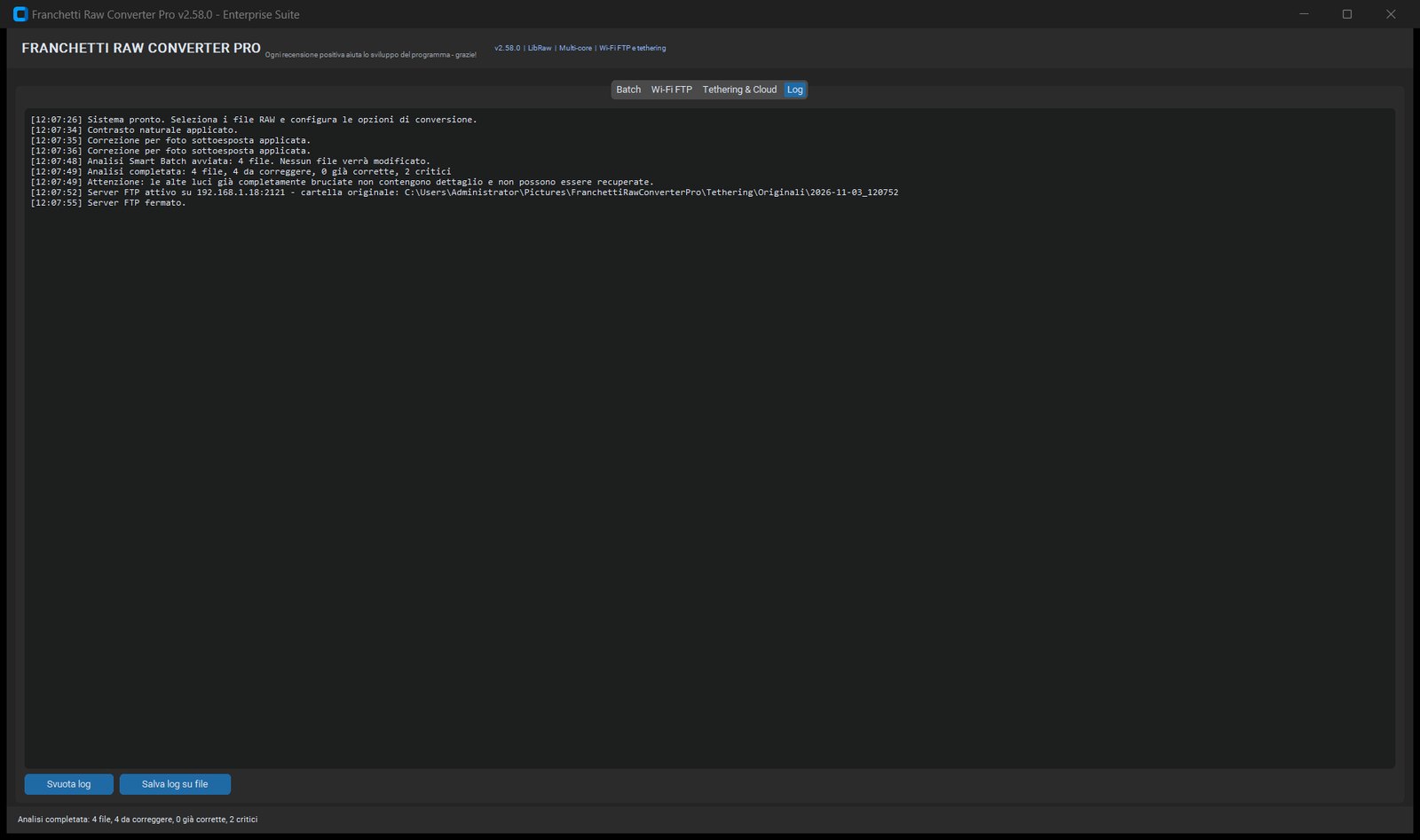
12Log: leggere cosa è successo
Il Log è il registro cronologico di tutto ciò che fa il programma: avvio, analisi, conversione, FTP, cloud, errori. È lo strumento più utile quando qualcosa non torna, perché dice cosa è successo e quando.
Figura 18 — Scheda Log. Ogni riga inizia con l'orario tra parentesi quadre. In basso i pulsanti Svuota log e Salva log su file.
12.1 Come leggere una riga
Parte
Esempio
Significato
Orario
[12:07:34]
Ora locale dell'evento. Utile per correlare più operazioni.
Messaggio
Contrasto naturale applicato.
L'azione o l'esito. I messaggi sono in italiano semplice.
Avvio batch
Batch avviato: 4 file -> ...
Numero di file e cartella di destinazione.
Analisi
Analisi completata: 4 file, 4 da correggere, 0 già corrette, 2 critici
Riepilogo dell'analisi, con il numero di file critici.
FTP
Server FTP attivo su 192.168.1.18:2121
Indirizzo e cartella di sessione creati.
Errore
Errore: ...
Il file non è stato convertito. Il batch continua con gli altri.
Fine
Batch terminato: OK 4, errori 0, saltati 0
Riepilogo finale con durata e velocità.
12.2 Comandi
Svuota log: cancella il testo visualizzato. Non cancella i file già salvati.
Salva log su file: chiede dove salvare un .txt con tutto il registro. Allegato a una segnalazione, è la diagnosi più utile.
Barra di stato in basso: ripete l'ultimo messaggio importante, per esempio l'esito di un'analisi o di un batch.
12.3 Errori comuni e cosa controllare
Messaggio / sintomo
Causa probabile
Rimedio
Nessun file trovato
La sorgente non contiene formati supportati, oppure il percorso è errato.
Controlla il campo SORGENTE e l'estensione dei file.
Errore durante lo sviluppo
RAW danneggiato o non supportato dalla versione di LibRaw.
Prova ad aprire il file con un altro programma; aggiorna l'app.
Impossibile scrivere nella destinazione
Cartella in sola lettura, disco pieno o percorso non valido.
Scegli un'altra cartella o libera spazio.
FTP non parte
Porta occupata da un altro programma, firewall, rete diversa.
Chiudi altri server FTP, consenti l'app nel firewall, verifica l'IP.
La galleria non mostra le immagini
HTML e anteprime sono stati separati.
Ripristina la struttura di cartelle o rigenera la galleria.
Invio cloud saltato
Servizio non attivo o token mancante.
Configura il token e attiva la casella del servizio.
13Flussi di lavoro pronti all'uso
Quattro scenari completi, con le impostazioni da scegliere e i passaggi nell'ordine giusto. Ogni flusso parte dalla scheda Batch e usa solo funzioni descritte nei capitoli precedenti.
13.1 Web e social in pochi minuti
Impostazione
Valore
Lato massimo
2048 px
Formato / qualità
JPEG / 85–90
Profilo prestazioni
Veloce o Bilanciato
Automatismi
RIMUOVI GRANA attivo, PIÙ LUMINOSA solo se serve
Watermark
Spento (o discreto, se le foto sono anteprime)
EXIF
Preserva EXIF attivo
Seleziona la cartella delle foto e una destinazione separata.
Imposta lato 2048, JPEG, qualità 88.
Controlla il DOPO su 3–4 foto diverse (ritratto, esterno, interno).
Avvia il batch e controlla l'esito nel Log.
Apri la cartella output e verifica peso e dimensione di un file.
13.2 Consegna cliente con galleria
Scatta o importa la sessione; usa il Wi-Fi FTP o la cartella monitorata.
Lascia attiva la creazione della galleria e del copyright nelle anteprime.
Apri la galleria e controlla che tutte le foto siano presenti.
Consegna al cliente le due cartelle della sessione, con index.html e le anteprime.
Ricevi l'elenco dei nomi selezionati e prepara la consegna finale dei file scelti.
Anteprime leggere, finali pieniPer la selezione usa JPEG 2000 px e watermark; per la consegna finale usa Originale o 3000 px, qualità alta, watermark spento.
13.3 Stampa e archivio
Impostazione
Valore
Lato massimo
Originale o 6000 px
Formato / qualità
TIFF (archivio/stampa) o JPEG 95–100
Profilo prestazioni
Massima qualità
Nitidezza
0,9–1,1, raggio adatto alla stampa
Denoise
Secondo ISO; non esagerare sulla pelle
Watermark
Spento
Per l'archivio a lungo termine, conserva sempre i RAW originali accanto ai TIFF/JPEG finali. Il programma non sostituisce il backup: aggiunge un livello di output.
13.4 Evento con invio immediato
Collega la fotocamera e configura l'FTP o la cartella monitorata.
Attiva copyright e galleria; lascia spento l'invio automatico ai cloud finché non hai verificato tutto.
Scatta e controlla le anteprime nella galleria.
A fine sessione spegni il server FTP e salva il Log.
Se serve, attiva l'invio Telegram/Dropbox per le anteprime selezionate.
14Soluzione problemi
Le situazioni più frequenti, con la causa probabile e il rimedio. Se il problema resta, apri il Log, salvalo su file e allega quel file alla segnalazione.
Problema
Causa probabile
Cosa fare
L'anteprima resta sul segnaposto
Percorso non valido, file non supportato o primo file ancora in lettura.
Premi Invio nel campo SORGENTE, controlla l'estensione, prova con un altro RAW.
Il batch è molto lento
Profilo Massima qualità, RAW grandi, pochi processi per poca RAM.
Passa a Bilanciato o Veloce, chiudi altri programmi, lascia automatico il numero di processi.
Il PC si blocca durante il batch
Troppi processi o RAM insufficiente.
Riduci i processi di 1–2; usa un profilo più leggero; converti a gruppi.
I colori sono diversi dal previsto
WB fotocamera spento, preset creativo, split toning o monitor non calibrato.
Controlla WB, preset e split toning; ripristina i parametri di sviluppo e verifica su un monitor calibrato.
Le foto sono troppo morbide o troppo nitide
Nitidezza/raggio o denoise non adatti.
Riduci la nitidezza, alza leggermente il raggio, riduci il denoise sulla pelle.
Il file esportato è più grande del previsto
Lato Originale, qualità 100, PNG/TIFF.
Usa 2048–3000 px, JPEG 85–90.
Il cliente non riesce ad aprire la galleria
Ha ricevuto solo l'HTML o la cartella è stata rinominata.
Invia la cartella intera; verifica che le anteprime siano al posto giusto.
La fotocamera non si connette in FTP
Rete diversa, IP errato, porta occupata, firewall.
Stessa rete, COPIA DATI, chiudi altri FTP, consenti l'app nel firewall.
La fotocamera Sony non scatta
Modalità remota in stato intermedio.
DIAGNOSI, attendi il reset, riprova; riavvia Smart Remote Control.
Il cloud non riceve nulla
Token mancante, casella non attiva, servizio non supportato.
Configura Telegram o Dropbox, attiva la casella, controlla il Log.
SmartScreen blocca l'avvio
Eseguibile non firmato digitalmente.
Ulteriori informazioni → Esegui comunque; usa l'installer o la versione portabile.
14.1 Se il problema resta
Riproduci il problema con pochi file, non con l'intero archivio.
Apri la scheda Log e premi Salva log su file.
Annota versione (2.58.0), sistema operativo, formato dei file e passaggi fatti.
Allega il log alla segnalazione: contiene orari, errori e percorso delle cartelle.
Non inviare i RAW originali se non sono necessari: bastano il log e un file di prova, se il problema è riproducibile.
15Scheda rapida da stampare
Una pagina sola con i comandi e i valori che servono più spesso. Tienila accanto al PC durante il lavoro.
Conversione base
Sorgente scelta, destinazione diversa dalla sorgente.
Lato 3000 px per uso generale; 2048 per web; Originale per stampa.
JPEG qualità 90; TIFF per archivio; WebP per siti moderni.
WB fotocamera e Preserva EXIF attivi.
RIMUOVI GRANA attivo di default.
Controlla il DOPO prima di avviare.
Correzioni rapide
Foto piatta → CONTRASTO NATURALE.
Cielo bianco → SALVA LUCI.
Colori spenti → COLORE PIÙ RICCO.
Foto scura → SOTTOESPOSTA.
Foto chiara → SOVRAESPOSTA.
Errore → ANNULLA CORREZIONI.
Prestazioni
Anteprime e selezione → Veloce.
Lavoro normale → Bilanciato.
Stampa e consegna → Massima qualità.
Processi automatici attivi, salvo necessità.
Benchmark prima di un batch importante.
Wi-Fi FTP e galleria
Stessa rete, server attivo, COPIA DATI nella fotocamera.
IP 192.168.x.x, porta 2121, utente camera, password 1234.
Pelle naturale, cielo non viola, bianchi non bruciati.
Watermark e copyright coerenti con il tipo di consegna.
Backup degli originali presente.
AAppendice A — Glossario
Termine
Significato
RAW
File grezzo della fotocamera: contiene i dati del sensore, non un'immagine già sviluppata.
LibRaw
Libreria che decodifica i RAW di molte marche. È il motore di lettura del programma.
Demosaic
Ricostruzione del colore da un sensore che misura un solo canale per pixel.
WB
Bilanciamento del bianco: rende neutri i bianchi e corregge le dominanti di colore.
EV
Esposizione misurata in stop. +1 EV raddoppia la luce, −1 EV la dimezza.
Luminanza
Informazione di brightness. La riduzione rumore di luminanza agisce sulla grana.
Crominanza
Informazione di colore. La riduzione rumore di colore elimina le macchie verdi/magenta.
Vivacità
Saturazione selettiva: esalta i colori spenti e lascia stare quelli già intensi.
Dehaze
Rimozione del velo atmosferico; aumenta contrasto e saturazione sulle distanze.
Split toning
Colorazione separata di ombre e luci.
EXIF
Metadati dello scatto: fotocamera, obiettivo, ISO, tempi, diaframma, GPS.
IPTC
Metadati descrittivi: autore, copyright, descrizione, parole chiave.
Hot-folder
Cartella monitorata: tutto ciò che compare viene convertito.
FTP
Protocollo di trasferimento file. Qui è usato sulla rete locale, non su Internet.
ETA
Tempo rimanente stimato per completare il batch.
Benchmark
Misura del tempo reale su un campione di file, per stimare il batch.
BAppendice B — Note tecniche
B.1 Ordine della pipeline
Per ogni file il programma segue un ordine preciso. Il ridimensionamento avviene subito dopo la decodifica, così tutte le correzioni lavorano sulla risoluzione finale e il batch è più veloce.
Lettura del RAW o dell'immagine, senza modificare l'originale.
Demosaic, bilancio del bianco della fotocamera e conversione in RGB.
Ridimensionamento al lato massimo scelto (nessun ingrandimento oltre il nativo).
Correzioni tonali: esposizione, luci, ombre, bianchi, neri e curva.
Colore: vivacità, saturazione e split toning.
Dettaglio: nitidezza e denoise secondo profilo e parametri.
Effetti: vignettatura e grana.
Watermark e metadati, poi scrittura del file con la gestione di nomi e conflitti.
B.2 Formati e metadati
Formato
Uscita
Metadati
JPEG
Con perdita, qualità 1–100.
EXIF e copyright IPTC quando attivi.
PNG
Senza perdita, file grandi.
Metadati non equivalenti al JPEG in questa versione.
TIFF
Senza perdita, compressione LZW.
Metadati non equivalenti al JPEG in questa versione.
WebP
Con perdita o senza, secondo qualità.
Metadati non equivalenti al JPEG in questa versione.
Spazio coloreL'output è in sRGB, lo standard più compatibile con web, social, Windows e laboratori. Non è previsto il cambio a Display P3 o Adobe RGB in questa versione.
B.3 Cosa non fa il programma
Non modifica gli originali, né durante l'analisi né durante il batch o il benchmark.
Non ingrandisce oltre la risoluzione nativa: un valore più alto resta alla dimensione originale.
Non simula una GPU: l'elaborazione è CPU. L'eventuale modulo GPU è separato e opzionale, con fallback su CPU.
Non invia nulla in automatico se l'opzione cloud è spenta. L'invio automatico è disattivato di default.
Non sostituisce un backup: conserva sempre i RAW originali.
B.4 Prestazioni misurate
14core fisici / 20 logici (PC di prova)
~55 GBRAM libera durante i test
4processi nel test con 4 RAW
I valori dipendono dall'hardware e dai file. Con 4 RAW Sony da 24–42 MB, il batch di prova ha completato 4 file in circa 14 secondi, con una velocità intorno a 16 file/min. Su un numero maggiore di file il programma usa più processi e la velocità tende a salire, fino al limite di RAM e core.
B.5 Struttura delle cartelle di sessione
Pictures\FranchettiRawConverterPro\Tethering\
  Originali\<sessione>\        RAW ricevuti, mai modificati
  Anteprime_Cliente\<sessione>\ JPEG pronti per il cliente
  Galleria_Cliente\<sessione>\  index.html + selezione
Crediti fotografici
Le fotografie di esempio mostrate nelle figure provengono da Unsplash e sono usate secondo la licenza Unsplash: Alexander Shustov, Benjamin Combs, Roberto Nickson, Alexey Topolyanskiy, Roksolana Zasiadko, Desi Mendoza, veeterzy. Le immagini sono state ritagliate e ridimensionate per adattarle all'anteprima dell'applicazione.
Franchetti Raw Converter Pro 2.58.0 — Guida illustrata. Le figure sono state catturate dall'applicazione reale in esecuzione su Windows 11. Le foto di esempio sono immagini libere di Unsplash (licenza Unsplash) e non rappresentano clienti reali. Documento stampabile in A4; le impostazioni consigliate sono indicative e vanno verificate sul proprio flusso di lavoro.